Jika Anda sedang mencari cara migrasi website dari Joomla ke WordPress dengan langkah yang terstruktur, Anda berada di tempat yang tepat. Banyak pemilik situs yang merasa terjebak antara kelebihan Joomla yang fleksibel namun kompleks, dan WordPress yang lebih user‑friendly serta ramah SEO. Artikel ini akan membimbing Anda melewati proses migrasi secara detail, mulai dari persiapan awal hingga peluncuran final, sehingga tidak ada data yang hilang dan performa situs tetap optimal.
Tak perlu panik, meski terdengar menakutkan, migrasi sebenarnya dapat dilakukan dalam beberapa jam—asalkan Anda mengikuti prosedur yang tepat. Kami akan mengulas setiap tahapan, memberikan contoh kode, serta menyertakan tabel perbandingan yang membantu Anda memahami perbedaan utama antara kedua platform. Siapkan backup, kopi, dan mari mulai!
1. Persiapan Awal: Kenapa dan Bagaimana?
Sebelum menekan tombol “Import”, ada baiknya Anda menjawab pertanyaan-pertanyaan berikut:
- Apa tujuan utama migrasi? (SEO, kemudahan pengelolaan, atau penambahan fitur?)
- Apakah semua konten—artikel, kategori, gambar, dan komentar—perlu dipindahkan?
- Apakah ada ekstensi khusus di Joomla yang harus digantikan oleh plugin WordPress?
Menjawab pertanyaan-pertanyaan ini akan memudahkan Anda menentukan strategi migrasi yang paling efisien. Selain itu, lakukan langkah penting berikut:
Backup Database dan File
Gunakan phpMyAdmin atau tool backup hosting untuk mengekspor seluruh database Joomla serta mengunduh folder images, templates, dan media. Simpan di tempat yang aman; ini menjadi payung jika terjadi kesalahan.
Siapkan Lingkungan WordPress
Instal WordPress pada subdomain atau folder staging (misalnya staging.example.com) sehingga Anda dapat menguji migrasi tanpa mengganggu situs live. Pilih tema yang mendekati tampilan lama atau gunakan builder seperti Elementor untuk mempercepat proses desain ulang.
2. Pilih Metode Migrasi: Manual vs. Plugin
Anda memiliki dua pilihan utama: melakukan migrasi secara manual (lebih fleksibel tetapi memerlukan keahlian teknis) atau menggunakan plugin otomatis (lebih cepat, cocok untuk pemula).
Metode Plugin: FG Joomla to WordPress
Plugin FG Joomla to WordPress merupakan solusi populer. Cara kerjanya:
- Pasang dan aktifkan plugin di instalasi WordPress staging.
- Masukkan detail database Joomla (host, nama DB, user, password).
- Pilih tipe konten yang akan di‑import (artikel, kategori, gambar, dll).
- Mulai proses import, kemudian periksa hasilnya.
Plugin ini juga menyediakan opsi untuk memetakan ulang URL sehingga redirect 301 dapat diterapkan dengan mudah, menjaga peringkat SEO Anda tetap aman.
Metode Manual: Export‑Import SQL
Jika Anda ingin kontrol penuh, ikuti langkah berikut:
- Export tabel
#__content,#__categories, dan#__usersdari Joomla. - Sesuaikan struktur tabel agar cocok dengan skema WordPress (
wp_posts,wp_terms,wp_users). - Gunakan skrip PHP atau tool seperti WP-CLI untuk memasukkan data.
Metode ini memerlukan pengetahuan SQL dan PHP, tetapi memberikan fleksibilitas maksimal, terutama bila ada kebutuhan khusus seperti migrasi data custom.
3. Migrasi Konten: Artikel, Kategori, dan Media
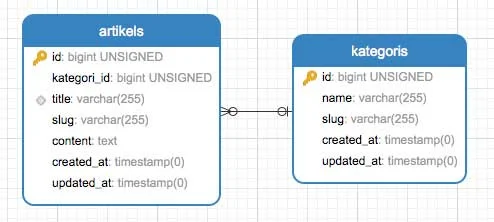
Setelah memilih metode, fokuskan pada transfer konten utama. Berikut panduan langkah demi langkah menggunakan plugin (karena lebih mudah diikuti oleh kebanyakan pembaca).
Import Artikel dan Kategori
Plugin akan secara otomatis memetakan artikel Joomla ke tipe posting “post” di WordPress, serta mengonversi kategori Joomla menjadi taksonomi “category”. Pastikan Anda memeriksa hasilnya pada Posts → All Posts dan Posts → Categories.
Migrasi Gambar dan Media
Semua file gambar yang berada di folder images Joomla akan di‑import ke wp-content/uploads. Periksa apakah URL gambar di dalam artikel sudah terupdate; jika masih mengarah ke struktur lama, gunakan plugin Search & Replace untuk memperbaikinya.
Redirect 301 untuk SEO
Untuk menjaga otoritas SEO, buat file .htaccess atau gunakan plugin Redirection dengan aturan seperti:
RedirectMatch 301 ^/index.php?option=com_content&view=article&id=(.*)$ /$1/
Aturan ini mengarahkan URL Joomla lama ke URL baru di WordPress, memastikan mesin pencari tidak menganggap halaman Anda “not found”.
4. Mengganti Ekstensi Joomla dengan Plugin WordPress
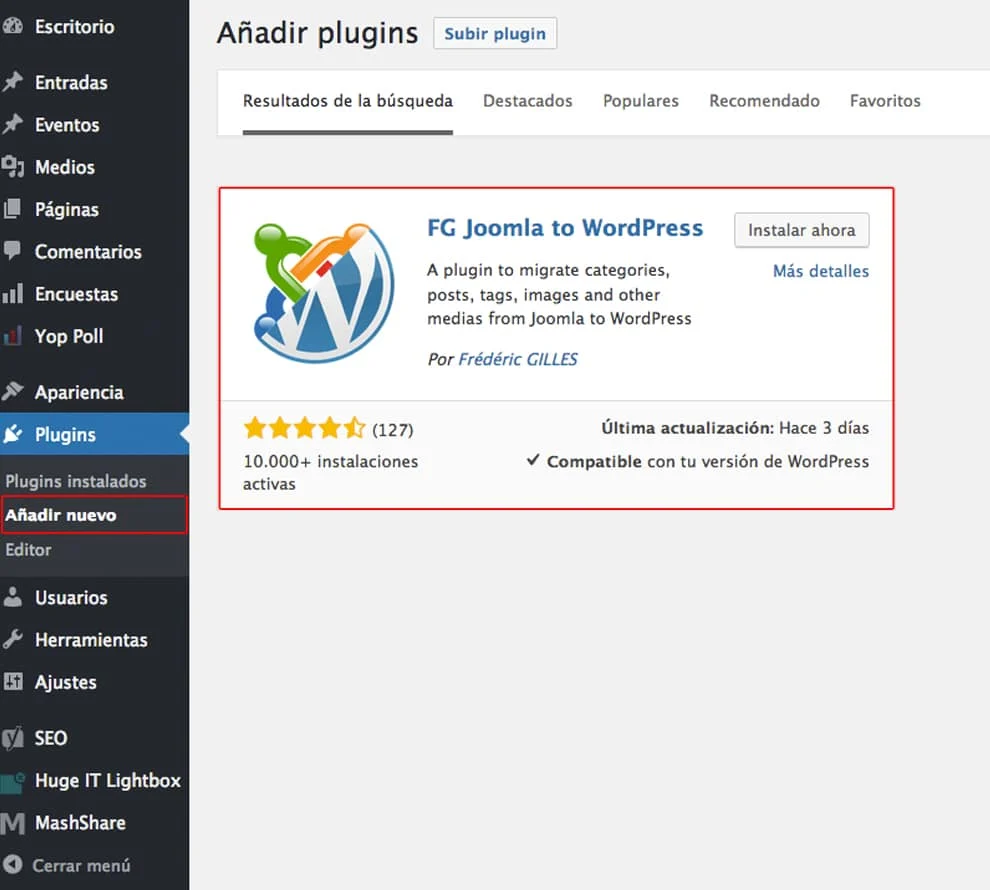
Joomla memiliki banyak ekstensi (misalnya JCE Editor, Community Builder) yang mungkin tidak ada secara langsung di WordPress. Berikut cara menemukan padanannya:
Daftar Plugin Pengganti
- Formulir Kontak: Contact Form 7 atau WPForms.
- Keanggotaan: MemberPress atau Ultimate Member.
- SEO: Yoast SEO atau Rank Math.
- Multibahasa: WPML atau Polylang. (Lihat juga cara mengatur multibahasa di WordPress untuk panduan lengkap.)
Instalasi & Konfigurasi
Setelah menemukan plugin yang tepat, instal melalui Plugins → Add New, aktifkan, dan ikuti wizard konfigurasi. Pastikan semua fungsi penting (misalnya form pendaftaran, sistem komentar) berfungsi sebagaimana mestinya sebelum melanjutkan.
5. Tabel Perbandingan Fitur Utama Joomla vs. WordPress
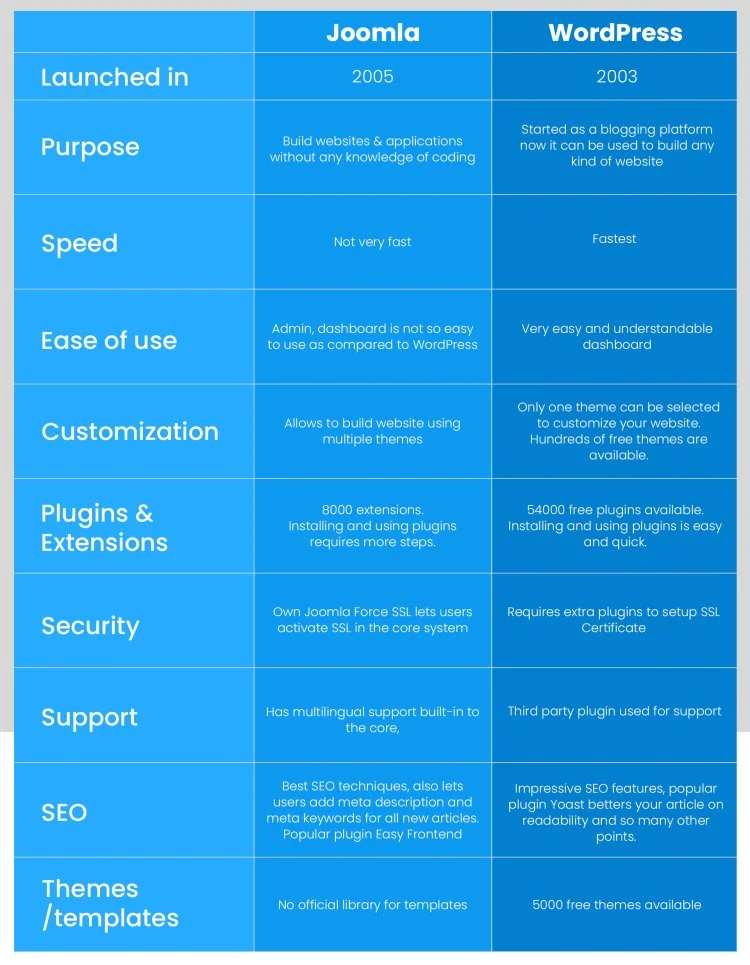
| Fitur | Joomla | WordPress | Komentar |
|---|---|---|---|
| Manajemen Konten | Kompleks, berbasis komponen | Intuitif, berbasis post & page | WordPress lebih mudah bagi pemula. |
| Ekstensi/Plugin | Ribuan ekstensi, sering memerlukan penyesuaian kode | Ekosistem plugin terbesar, instalasi satu klik | WordPress unggul dalam ketersediaan plugin SEO. |
| SEO | Perlu plugin tambahan, struktur URL tidak SEO‑friendly secara default | Yoast/Rank Math langsung terintegrasi, permalink mudah diatur | WordPress lebih siap SEO “out‑of‑the‑box”. |
| Keamanan | Keamanan kuat bila dikonfigurasi, tetapi kurang update otomatis | Rutin update core & plugin, banyak plugin keamanan | WordPress memerlukan pemantauan plugin untuk keamanan optimal. |
| Skalabilitas | Baik untuk situs kompleks dengan banyak tipe konten | Skalabel dengan custom post types & taxonomy | WordPress dapat disesuaikan dengan kode atau plugin. |
| Komunitas & Dokumentasi | Komunitas lebih kecil, dokumentasi terbatas | Komunitas global, tutorial melimpah | WordPress memudahkan pencarian solusi. |
6. Penyesuaian Desain dan Tema

Setelah konten dan fungsi berhasil dipindahkan, waktunya menyulap tampilan situs. Berikut beberapa langkah penting:
Pilih Tema Responsif
Gunakan tema yang sudah di‑optimasi untuk SEO dan kecepatan, misalnya Astra, GeneratePress, atau tema bawaan Twenty Twenty‑Three. Pastikan tema tersebut kompatibel dengan plugin yang Anda pakai.
Sesuaikan Header, Footer, dan Sidebar
Jika Anda memiliki menu khusus atau widget di Joomla, migrasikan ke WordPress melalui Appearance → Menus dan Appearance → Widgets. Gunakan Customizer atau page builder untuk meniru tampilan lama.
Optimasi Kecepatan
Instal plugin caching (misalnya WP Rocket atau W3 Total Cache) serta optimasi gambar dengan Smush atau ShortPixel. Kecepatan situs yang baik tidak hanya meningkatkan pengalaman pengguna, tapi juga memberi sinyal positif ke Google.
7. Pengujian, Peluncuran, dan Pemeliharaan Pasca‑Migrasi
Setelah semua langkah di atas selesai, lakukan serangkaian uji coba untuk memastikan tidak ada yang terlewat.
Uji Fungsionalitas
- Formulir kontak berfungsi?
- Link internal mengarah ke URL baru?
- Apakah semua gambar tampil dengan benar?
- Apakah fitur e‑commerce (jika ada) berjalan lancar?
Uji Kecepatan & SEO
Gunakan Google PageSpeed Insights, GTmetrix, atau Pingdom untuk mengecek performa. Jalankan analisis SEO dengan SEMrush atau Ahrefs untuk memastikan tidak ada error 404 atau kehilangan meta tag.
Peluncuran ke Live
Jika Anda menguji di subdomain, cukup alihkan DNS atau lakukan migrasi folder ke root. Pastikan file .htaccess berisi aturan redirect 301 yang sudah disiapkan.
Pemeliharaan Berkala
Jadwalkan backup rutin (misalnya menggunakan UpdraftPlus) dan update core, tema, serta plugin secara berkala. Jika Anda mengelola situs multibahasa, perhatikan pula sinkronisasi terjemahan, seperti yang dijelaskan dalam artikel mengatur multibahasa di WordPress.
Selain itu, bagi pebisnis kecil yang ingin meningkatkan efisiensi proses internal, migrasi ke WordPress dapat menjadi bagian dari digitalisasi proses bisnis kecil menengah. Platform WordPress yang fleksibel memungkinkan integrasi dengan CRM, sistem pembayaran, atau alat analitik tanpa harus menulis kode berat.
Dengan mengikuti panduan ini, Anda tidak hanya berhasil memindahkan seluruh konten dari Joomla ke WordPress, tetapi juga meningkatkan performa, keamanan, dan potensi pertumbuhan situs Anda. Selamat mencoba, dan semoga situs baru Anda menjadi lebih kuat, cepat, serta siap menaklukkan puncak hasil pencarian!