Penggunaan WP-CLI untuk manajemen situs menjadi solusi yang semakin populer di kalangan pengelola WordPress, terutama bagi mereka yang mengutamakan kecepatan, konsistensi, dan kemampuan automasi. Dengan antarmuka baris perintah (CLI) ini, segala aktivitas—mulai dari instalasi, pembaruan, hingga backup—dapat dilakukan tanpa harus membuka dashboard berbasis web, yang seringkali memakan waktu dan rentan terhadap gangguan jaringan.
Artikel ini akan membahas secara mendalam semua hal yang perlu Anda ketahui tentang WP-CLI, mulai dari cara menginstal hingga menerapkan praktik terbaik dalam penggunaan harian. Kami juga menyertakan perbandingan langsung antara WP-CLI dan dashboard WordPress, serta beberapa tip yang dapat meningkatkan efisiensi kerja tim Anda.
Jika Anda ingin mengintegrasikan data analitik dengan mudah, Anda dapat memanfaatkan panduan integrasi Google Analytics yang telah kami siapkan, yang dapat diotomatisasi melalui skrip WP-CLI untuk menambah nilai pada setiap laporan situs.
Apa Itu WP-CLI dan Mengapa Penting untuk Manajemen Situs
Definisi WP-CLI
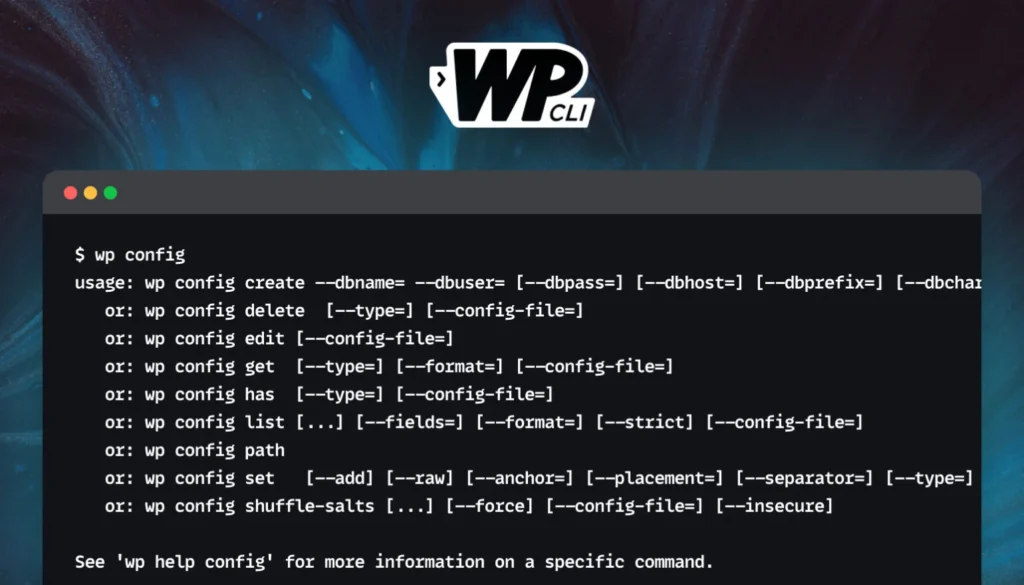
WP-CLI (WordPress Command Line Interface) adalah sebuah alat baris perintah yang memungkinkan Anda mengelola instalasi WordPress secara penuh melalui terminal. Dengan perintah yang ringkas, Anda dapat melakukan hampir semua fungsi yang tersedia di dashboard, termasuk menginstal plugin, mengaktifkan tema, mengelola pengguna, hingga menjalankan migrasi database.
Keuntungan Utama
- Kecepatan: Operasi yang biasanya memerlukan beberapa klik di UI dapat selesai dalam hitungan detik melalui satu perintah.
- Automasi: Memungkinkan penulisan skrip yang dapat dijalankan secara berkala, misalnya untuk pembaruan massal atau backup otomatis.
- Efisiensi Sumber Daya: Tanpa beban antarmuka grafis, proses menjadi lebih ringan pada server, terutama pada lingkungan VPS atau cloud dengan sumber daya terbatas.
- Konsistensi: Skrip yang sama dapat dijalankan di banyak server, memastikan standar operasional yang seragam.
Instalasi dan Konfigurasi WP-CLI pada Server
Prasyarat Sistem
Sebelum menginstal WP-CLI, pastikan server Anda memenuhi beberapa prasyarat dasar:
- PHP versi 7.2 ke atas (disarankan versi terbaru).
- cURL dan unzip terinstall.
- Akses SSH dengan hak administratif pada direktori WordPress.
Langkah Instalasi
- Unduh file PHAR WP-CLI dengan perintah:
curl -O https://raw.githubusercontent.com/wp-cli/builds/gh-pages/phar/wp-cli.phar
- Berikan izin eksekusi:
chmod +x wp-cli.phar
- Pindahkan ke direktori bin agar dapat dipanggil secara global:
sudo mv wp-cli.phar /usr/local/bin/wp
- Verifikasi instalasi:
wp --info
Setelah instalasi berhasil, Anda dapat menambahkan alias atau menyesuaikan file ~/.bashrc untuk mempermudah akses.
Operasi Dasar Manajemen Situs dengan WP-CLI
Mengelola Plugin
Berikut beberapa perintah penting untuk plugin:
- Daftar semua plugin:
wp plugin list - Instal plugin dari repositori:
wp plugin install contact-form-7 --activate - Nonaktifkan plugin:
wp plugin deactivate akismet - Update semua plugin:
wp plugin update --all
Mengelola Tema
Pengelolaan tema dapat dilakukan dengan perintah serupa:
- Daftar tema:
wp theme list - Instal dan aktifkan tema:
wp theme install twentytwentyfour --activate - Hapus tema yang tidak dipakai:
wp theme delete twentyseventeen
Mengelola Pengguna
Menambah, mengubah, atau menghapus pengguna dapat dilakukan secara massal:
- Tambah pengguna baru:
wp user create john john@example.com --role=author - Ubah peran:
wp user update john --role=editor - Hapus pengguna:
wp user delete john --reassign=1
Backup dan Restore
WP-CLI menyediakan perintah untuk mengekspor basis data serta mengarsipkan file situs. Contoh praktis:
wp db export backup-$(date +%F).sql
wp archive create backup-$(date +%F).zip --exclude=wp-content/cache
Untuk proses pemulihan, Anda dapat mengikuti panduan Cara Backup dan Restore Data WordPress Secara Otomatis yang memanfaatkan perintah serupa.
Automasi Tugas Rutin dengan WP-CLI
Scheduled Cron via WP-CLI
Anda dapat menjadwalkan perintah WP-CLI menggunakan cron atau systemd timers. Contoh cron harian untuk memperbarui semua plugin dan tema:
0 3 * * * /usr/local/bin/wp plugin update --all --quiet && /usr/local/bin/wp theme update --all --quiet
Batch Updates
Jika Anda mengelola banyak instalasi WordPress, skrip berikut dapat memperbarui semuanya dalam satu langkah:
#!/bin/bash
for site in /var/www/*; do
  cd "$site"
  wp core update
  wp plugin update --all
  wp theme update --all
done
Integrasi dengan Skrip Shell
WP-CLI dapat dipanggil dari dalam skrip deployment (misalnya, bersama dengan Git atau Composer). Sebuah contoh sederhana untuk mengatur opsi situs setelah deployment:
wp option update blogdescription "Situs resmi kami – selalu update dengan WP-CLI"
Perbandingan: WP-CLI vs. Dashboard WordPress
| Kriteria | WP-CLI | Dashboard WordPress |
|---|---|---|
| Kecepatan Eksekusi | 🟢 Sangat cepat, operasi selesai dalam detik. | 🟡 Lebih lambat, tergantung koneksi dan beban server. |
| Automasi | 🟢 Dapat di‑script, dijadwalkan, dan dipanggil dari CI/CD. | 🟡 Terbatas pada plugin atau cron internal. |
| Penggunaan Sumber Daya | 🟢 Minim, tidak memuat UI. | 🟡 Membutuhkan memori untuk memuat admin panel. |
| Kurva Pembelajaran | 🟡 Memerlukan pengetahuan terminal. | 🟢 Intuitif, cocok untuk pemula. |
| Keamanan | 🟢 Akses terbatas via SSH, dapat dikontrol dengan key‑based auth. | 🟡 Tergantung pada keamanan login dashboard. |
Tips dan Praktik Terbaik dalam Menggunakan WP-CLI
1. Gunakan Alias untuk Mempercepat Penulisan Perintah
Tambahkan alias di ~/.bashrc seperti alias wp='wp --path=/var/www/site' sehingga Anda tidak perlu menuliskan path setiap kali.
2. Selalu Uji Perintah di Lingkungan Staging
Sebelum mengeksekusi perintah yang memodifikasi data produksi, jalankan di staging untuk menghindari kesalahan yang tidak dapat di‑undo.
3. Manfaatkan File JSON untuk Bulk Import
WP-CLI mendukung import data melalui file JSON. Contohnya, menambahkan seratus pengguna sekaligus:
wp user import users.json --format=json
4. Integrasikan dengan Plugin Keamanan
Gunakan perintah WP‑CLI untuk mengaktifkan dan mengonfigurasi plugin keamanan secara otomatis, misalnya:
wp plugin install wordfence --activate
wp wordfence enable
Untuk pilihan plugin keamanan terbaik, lihat 5 Plugin Keamanan WordPress Wajib Dipasang.
5. Dokumentasikan Semua Skrip
Simpan skrip automasi dalam repositori version control (Git). Ini memastikan kolaborasi tim dan rollback yang mudah.
6. Optimalkan Backup dengan WP‑CLI
Jadwalkan backup rutin dan simpan di storage terpisah (misalnya, S3). Contoh perintah:
wp db export - | gzip > /backup/db-$(date +%F).sql.gz
wp media export --skip-images > /backup/media-$(date +%F).txt
7. Pantau Log dan Hasil Eksekusi
Gunakan flag --quiet untuk skrip otomatis dan --debug saat debugging. Simpan output ke log file untuk audit.
Dengan mengintegrasikan WP-CLI ke dalam alur kerja harian, tim Anda tidak hanya menghemat waktu, tetapi juga meningkatkan akurasi dan keamanan proses manajemen situs. Penggunaan baris perintah memberi kebebasan untuk menggabungkan tugas-tugas rutin dengan sistem CI/CD, sehingga setiap perubahan dapat dipantau, diuji, dan diluncurkan secara konsisten.
Semoga panduan ini membantu Anda memanfaatkan potensi penuh WP-CLI untuk mengelola situs WordPress secara profesional. Selalu eksplorasi perintah baru, ikuti update resmi WP-CLI, dan terus sesuaikan skrip dengan kebutuhan spesifik proyek Anda.