Integrasi WordPress dengan Google Analytics menjadi kebutuhan penting bagi siapa saja yang ingin mengukur performa situs secara akurat. Dengan data analitik yang terstruktur, Anda dapat memahami perilaku pengunjung, mengidentifikasi konten yang paling diminati, serta mengoptimalkan strategi pemasaran digital. Artikel ini akan membahas secara mendalam berbagai cara menghubungkan Google Analytics ke situs WordPress, memberikan langkah‑langkah praktis, serta tips untuk memaksimalkan manfaat data yang diperoleh.
Mulai dari penyisipan kode pelacakan secara manual hingga pemanfaatan plugin resmi seperti Google Site Kit, setiap metode memiliki kelebihan dan tantangan tersendiri. Memilih pendekatan yang tepat bergantung pada tingkat keahlian teknis, kebutuhan pelaporan, dan pertimbangan kinerja situs. Selain itu, kami juga akan membahas cara mengatasi masalah umum yang sering muncul setelah integrasi, seperti data yang tidak muncul atau duplikat tracking.
Tak hanya itu, Anda akan menemukan panduan lengkap tentang cara mengatur goal, event tracking, serta menghubungkan Google Analytics dengan Google Search Console untuk memperoleh insight yang lebih komprehensif. Selamat membaca, semoga artikel ini menjadi referensi utama Anda dalam mengoptimalkan analitik situs WordPress.
Mengapa Integrasi Google Analytics Penting untuk WordPress
Google Analytics (GA) menyediakan data real‑time yang sangat berharga, mulai dari jumlah pengunjung, sumber trafik, hingga perilaku pengguna di dalam situs. Bagi pemilik situs WordPress, integrasi GA memungkinkan:
- Pengukuran kinerja konten: Mengetahui artikel atau halaman mana yang menghasilkan paling banyak kunjungan.
- Optimasi SEO: Mengidentifikasi kata kunci yang membawa trafik organik, sehingga strategi SEO dapat disesuaikan.
- Analisis konversi: Melacak tindakan penting seperti pendaftaran newsletter, pembelian, atau pengisian formulir.
- Peningkatan pengalaman pengguna: Memahami jalur navigasi pengunjung untuk memperbaiki struktur situs.
Dengan wawasan tersebut, Anda dapat membuat keputusan berbasis data, meningkatkan retensi pengunjung, dan pada akhirnya meningkatkan konversi serta pendapatan.
Metode Integrasi Google Analytics dengan WordPress
Metode 1: Menyisipkan Kode Pelacakan Secara Manual
Metode tradisional ini melibatkan penambahan snippet JavaScript yang diberikan oleh Google Analytics ke dalam file header.php atau menggunakan hook wp_head. Keuntungannya adalah tidak bergantung pada plugin, sehingga mengurangi beban server. Namun, Anda harus berhati‑hati saat memperbarui tema, karena perubahan file tema dapat menghapus kode tersebut.
Metode 2: Menggunakan Plugin Google Site Kit
Google Site Kit adalah plugin resmi dari Google yang mengintegrasikan tidak hanya Google Analytics, tetapi juga Search Console, AdSense, dan PageSpeed Insights dalam satu dashboard WordPress. Instalasi sederhana, antarmuka pengguna yang intuitif, serta pembaruan otomatis menjadikannya pilihan populer bagi pemula maupun profesional.
Metode 3: Menggunakan Plugin Pihak Ketiga (MonsterInsights, Analytify, dll.)
Berbagai plugin pihak ketiga menawarkan fitur tambahan seperti pelaporan real‑time di dalam dasbor WordPress, pelacakan e‑commerce, dan integrasi dengan layanan marketing lainnya. Meskipun banyak yang menyediakan versi gratis, fitur premium biasanya diperlukan untuk analisis lanjutan.
Perbandingan Metode Integrasi
| Metode | Kemudahan Instalasi | Pengaruh pada Kinerja | Fitur Tambahan | Biaya |
|---|---|---|---|---|
| Kode Manual | Sedang (butuh edit file tema) | Rendah (tidak ada beban plugin) | Terbatas pada pelacakan dasar | Gratis |
| Google Site Kit | Mudah (instalasi satu klik) | Rendah‑sedang (plugin resmi, kode async) | Integrasi Search Console, AdSense, PageSpeed | Gratis |
| Plugin Pihak Ketiga | Sangat mudah (wizard setup) | Sedang (tergantung plugin) | Pelaporan real‑time, e‑commerce, event tracking otomatis | Gratis + versi premium berbayar |
Langkah‑Langkah Detail Integrasi dengan Google Site Kit
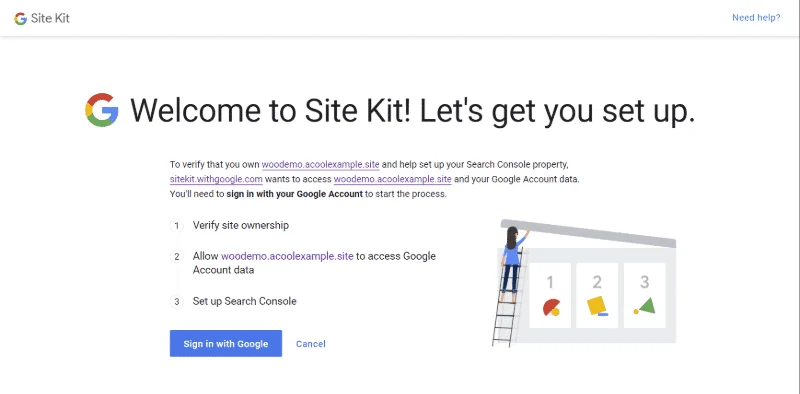
Berikut panduan langkah demi langkah untuk menghubungkan Google Analytics menggunakan Google Site Kit:
- Pasang Plugin: Masuk ke Dashboard → Plugins → Add New, cari “Site Kit by Google”, lalu klik “Install” dan “Activate”.
- Mulai Setup: Setelah aktivasi, muncul notifikasi “Start Setup”. Klik dan ikuti proses otentikasi Google.
- Pilih Layanan: Centang “Google Analytics” (bersamaan dengan Search Console jika diinginkan) dan izinkan akses ke akun Google Anda.
- Pilih Properti: Pilih properti GA yang sudah ada atau buat properti baru secara otomatis melalui wizard.
- Selesaikan Verifikasi: Site Kit akan menambahkan kode pelacakan secara otomatis ke tema Anda. Pastikan tidak ada plugin lain yang menambahkan kode GA yang sama.
- Uji Koneksi: Buka Site Kit → Dashboard untuk melihat laporan real‑time. Jika data muncul, integrasi berhasil.
Jika Anda belum memiliki akun Google Analytics, kunjungi analytics.google.com dan buat properti baru sebelum memulai proses di atas.
Tips Memaksimalkan Data Analitik di WordPress
Mengatur Goal dan Konversi
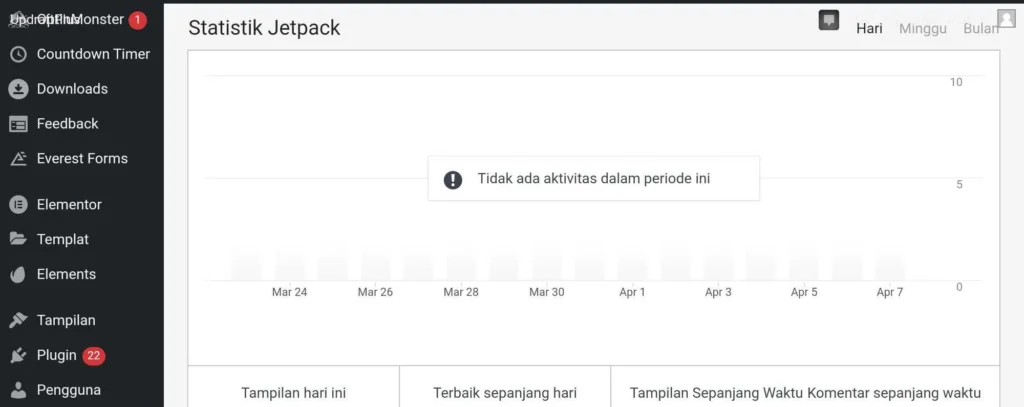
Goal di Google Analytics membantu Anda melacak tindakan penting seperti pendaftaran newsletter atau penjualan produk. Di dalam Admin → Goals, pilih “Custom” lalu tentukan jenis goal (Destination, Duration, Pages/Screens per session, atau Event). Pastikan URL tujuan atau event yang Anda tetapkan sesuai dengan struktur permalink WordPress Anda.
Memanfaatkan Event Tracking
Event tracking memungkinkan pelacakan interaksi spesifik seperti klik tombol “Beli Sekarang”, pemutaran video, atau scroll depth. Jika menggunakan Google Site Kit, Anda dapat menambahkan event melalui gtag di file functions.php atau menggunakan plugin seperti plugin SEO terbaik untuk WordPress 2024 yang sudah menyediakan integrasi event otomatis.
Menghubungkan dengan Google Search Console
Integrasi Search Console memberikan wawasan tentang kueri pencarian, klik, dan impresi. Site Kit memungkinkan penggabungan data ini secara seamless, sehingga Anda dapat melihat performa organik langsung dari dasbor WordPress. Data ini penting untuk mengoptimalkan kata kunci dan meningkatkan peringkat SEO.
Memecahkan Masalah Umum Integrasi GA

Data Tidak Muncul di Google Analytics
Jika laporan masih kosong setelah 24‑48 jam, periksa hal berikut:
- Apakah kode pelacakan terpasang di semua halaman? Gunakan ekstensi Tag Assistant untuk memverifikasi.
- Pastikan tidak ada filter yang mengecualikan traffic internal (IP Anda) secara tidak sengaja.
- Jika menggunakan plugin caching, bersihkan cache atau gunakan opsi “Exclude tracking from cached pages”.
Duplikat Tracking
Duplikat terjadi ketika dua plugin atau kode manual menambahkan gtag.js sekaligus. Hal ini dapat menggandakan sesi dan mengacaukan data. Pastikan hanya satu metode yang aktif: nonaktifkan plugin lain atau hapus kode manual.
Konflik dengan Plugin Caching
Plugin caching seperti WP Rocket atau W3 Total Cache dapat menyimpan versi halaman sebelum kode GA dimuat. Tambahkan pengecualian “exclude Google Analytics script from minify/combine” atau aktifkan opsi “Load GA asynchronously” pada plugin yang Anda gunakan.
Strategi Lanjutan: Menggabungkan Analitik dengan Optimasi Kecepatan
Kecepatan loading halaman memengaruhi metrik bounce rate di Google Analytics. Mengoptimalkan kecepatan situs WordPress dengan teknik caching, lazy loading, dan pengurangan ukuran gambar akan meningkatkan pengalaman pengguna sekaligus memberikan data yang lebih akurat. Baca artikel Optimasi Kecepatan Loading WordPress dengan Caching untuk langkah‑langkah praktisnya.
Selain itu, pertimbangkan untuk mengaktifkan Enhanced Ecommerce jika Anda menjalankan toko online dengan WooCommerce. Plugin Cara Menambahkan Toko Online dengan WooCommerce menyediakan integrasi GA yang mendetail, termasuk pelacakan penambahan ke keranjang, checkout, dan konversi penjualan.
Terakhir, jangan lupakan keamanan situs. Sebuah serangan hacker dapat merusak kode pelacakan atau mengirim data palsu ke Google Analytics. Pastikan Anda telah menginstal plugin keamanan WordPress wajib untuk melindungi integritas data analitik Anda.
Dengan mengikuti panduan lengkap ini, Anda tidak hanya berhasil mengintegrasikan Google Analytics ke dalam situs WordPress, tetapi juga memanfaatkan data tersebut untuk strategi pemasaran yang lebih cerdas, peningkatan SEO, dan pengalaman pengguna yang lebih baik. Selalu periksa laporan secara rutin, lakukan penyesuaian berdasarkan insight yang didapat, dan terus eksperimen dengan fitur-fitur baru yang ditawarkan Google Analytics. Semoga situs Anda terus berkembang dan mencapai tujuan bisnis yang diinginkan.