Memiliki situs WordPress yang berjalan lancar memang menjadi prioritas utama bagi setiap pemilik website. Namun, tanpa strategi backup yang tepat, segala upaya tersebut dapat sirna dalam sekejap karena kegagalan server, serangan malware, atau kesalahan manusia. Karena itu, cara backup dan restore data WordPress secara otomatis menjadi hal yang wajib dipahami dan diterapkan sejak dini.
Pertama-tama, penting untuk menyadari bahwa backup bukan sekadar menyalin file ke folder lain. Backup yang efektif harus mencakup database (semua posting, komentar, pengaturan) serta file sistem (tema, plugin, media). Dengan pendekatan otomatis, Anda tidak perlu khawatir melewatkan jadwal penting atau menghabiskan waktu melakukan backup manual yang rentan human error.
Artikel ini akan membahas secara mendalam bagaimana cara mengatur backup otomatis, plugin mana yang paling handal, serta langkah-langkah restore yang dapat mengembalikan situs Anda ke kondisi semula dalam hitungan menit. Simak ulasannya sampai akhir, karena ada pula tips keamanan tambahan yang akan melengkapi strategi perlindungan data Anda.
Kenapa Backup Otomatis Itu Penting?
Berbagai skenario dapat mengancam integritas situs WordPress Anda:
- Serangan brute‑force atau malware yang merusak file inti.
- Kesalahan saat memperbarui tema atau plugin yang menyebabkan situs tidak dapat diakses.
- Kegagalan hardware atau migrasi server yang tidak sempurna.
- Kehilangan data akibat kesalahan manusia, misalnya menghapus posting secara tidak sengaja.
Dengan backup otomatis, Anda memiliki titik pemulihan (restore point) yang dapat diandalkan kapan saja. Selain mengurangi downtime, backup juga memberi rasa tenang bagi pemilik situs untuk bereksperimen dengan fitur baru tanpa rasa takut kehilangan data.
Pilih Plugin Backup yang Tepat
Saat ini pasar WordPress menawarkan beragam plugin backup, masing‑masing dengan keunggulan dan kelemahan. Berikut tabel perbandingan singkat yang memudahkan Anda menentukan pilihan berdasarkan kebutuhan dan anggaran.
| Plugin | Harga | Fitur Utama | Kemudahan Penggunaan |
|---|---|---|---|
| UpdraftPlus | Gratis (Premium mulai $70/tahun) | Backup ke cloud (Google Drive, Dropbox, S3), restore satu klik, migrasi situs. | Interface intuitif, wizard setup. |
| BackupBuddy | $80/tahun | Penjadwalan otomatis, pengecekan integritas, restore via URL. | Pengaturan sedikit teknis, cocok untuk developer. |
| Duplicator | Gratis (Pro mulai $69/tahun) | Migrasi & backup paket lengkap, dukungan multisite. | Memerlukan pengetahuan dasar tentang database. |
| Jetpack Backup (Real-time) | Mulai $9/bulan | Backup real‑time, pemulihan satu klik, monitoring keamanan. | Sangat mudah, terintegrasi dengan ekosistem Jetpack. |
| Manual (cPanel/SSH) | Gratis | Kontrol penuh, tidak tergantung plugin. | Memerlukan keahlian server, tidak otomatis. |
Bagaimana Memilih Plugin yang Sesuai?
- Skala situs: Untuk blog kecil, UpdraftPlus gratis sudah cukup. Situs e‑commerce besar lebih cocok memakai BackupBuddy atau Jetpack real‑time.
- Lokasi penyimpanan: Pastikan plugin mendukung penyimpanan ke layanan cloud yang Anda percayai (Google Drive, Amazon S3, dll).
- Anggaran: Evaluasi biaya tahunan vs manfaat. Investasi pada plugin premium biasanya memberi dukungan teknis yang lebih responsif.
Langkah‑Langkah Mengatur Backup Otomatis
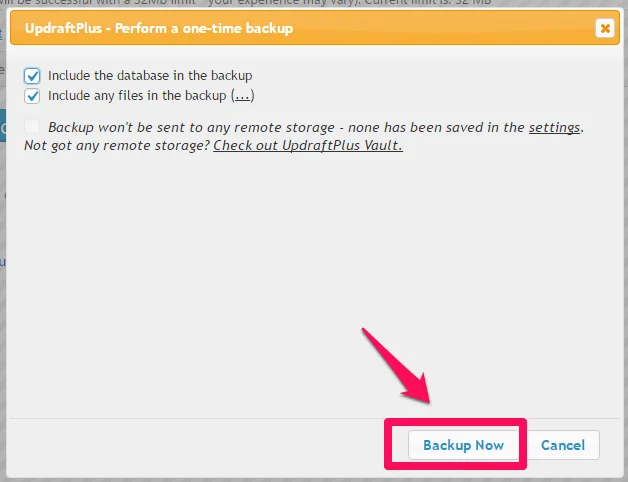
Berikut prosedur standar yang dapat Anda ikuti, terlepas dari plugin yang dipilih. Kami gunakan UpdraftPlus sebagai contoh utama karena popularitasnya.
1. Instalasi dan Aktivasi Plugin
- Buka Dashboard → Plugins → Add New, cari “UpdraftPlus”.
- Klik Install Now, lalu Activate.
2. Konfigurasi Penyimpanan Remote
Pilih layanan cloud yang paling cocok untuk Anda. Misalnya, Google Drive:
- Masuk ke Settings → UpdraftPlus Backups → Remote Storage.
- Pilih “Google Drive”, klik “Authenticate”. Ikuti proses otorisasi Google.
- Setelah terhubung, tentukan folder tujuan di Drive.
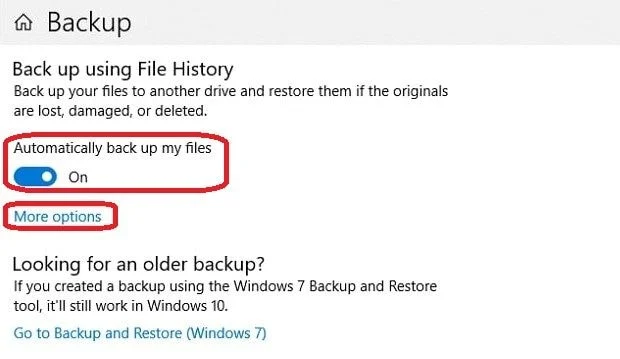
3. Atur Jadwal Backup
Penting untuk menyeimbangkan frekuensi backup dengan beban server. Rekomendasi umum:
- Database: backup harian.
- File (tema, plugin, media): backup mingguan atau dua mingguan.
Di panel plugin, pilih opsi “Schedule backup” dan tentukan waktu (misalnya, pukul 02:00 WIB) untuk meminimalkan dampak pada pengunjung.
4. Aktifkan Notifikasi Email
Supaya Anda selalu tahu apakah backup berhasil atau gagal, aktifkan notifikasi ke alamat email admin. Ini dapat di‑set di bagian “Email Settings”.
5. Uji Proses Restore Secara Berkala
Backup yang tidak teruji tidak berguna. Lakukan restore pada staging site atau sub‑domain untuk memastikan file dan database dapat dipulihkan dengan benar.
Automasi Backup Menggunakan Cron Job
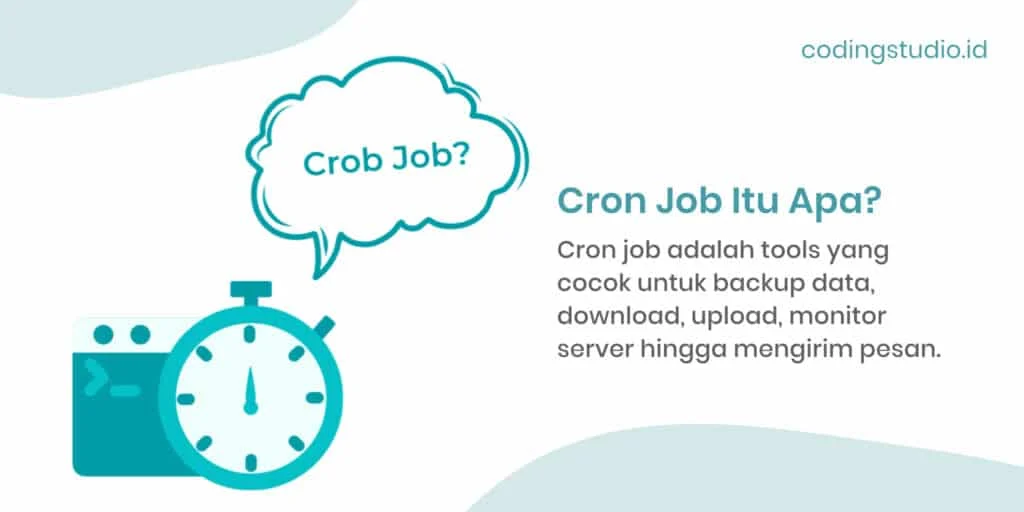
Jika Anda menghosting di VPS atau dedicated server, mengandalkan cron job memberi kontrol lebih besar dibandingkan penjadwalan internal plugin.
Menambahkan Cron Job di cPanel
- Buka cPanel → Cron Jobs.
- Pilih interval (mis. “Once per day”).
- Masukkan perintah PHP yang memanggil fungsi backup, contoh:
php -q /home/username/public_html/wp-content/plugins/updraftplus/updraftplus.php --backup
- Simpan dan pastikan cron berjalan dengan memeriksa log.
Keuntungan Menggunakan Cron
- Backup tetap berjalan meski plugin dimatikan atau mengalami konflik.
- Dapat dijalankan pada waktu yang sangat spesifik, mengurangi beban puncak server.
Strategi Restore Data WordPress
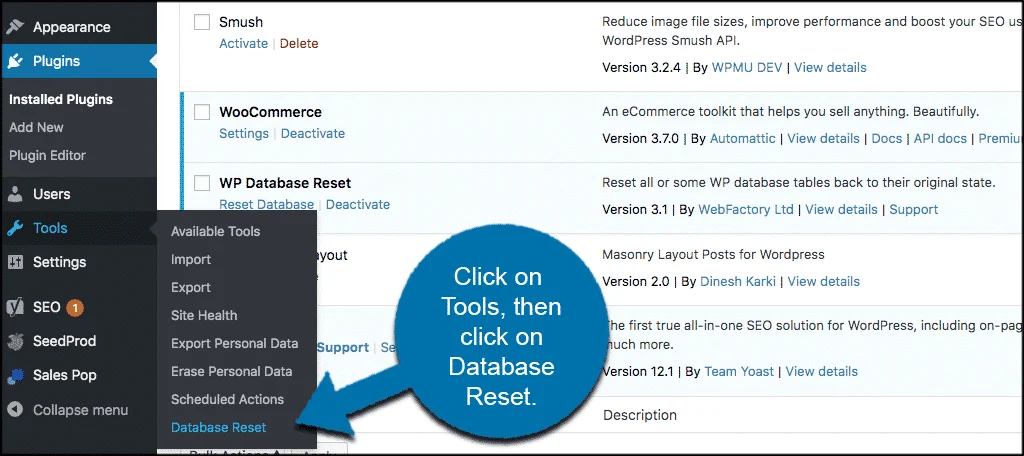
Ketika sesuatu terjadi, proses restore harus cepat, tepat, dan aman. Berikut langkah‑langkahnya:
1. Identifikasi Penyebab Kerusakan
Apakah masalah berasal dari file tema, plugin, atau database? Log error WordPress (wp‑config.php dengan WP_DEBUG) dapat membantu mengidentifikasi titik kegagalan.
2. Pilih Backup yang Tepat
Jika Anda memiliki backup harian database dan mingguan file, gunakan backup harian untuk mengembalikan posting, namun gunakan backup mingguan untuk file tema dan plugin yang tidak berubah.
3. Proses Restore via Plugin
- Masuk ke UpdraftPlus → Existing Backups.
- Pilih tanggal backup, centang elemen yang ingin dipulihkan (Database, Plugins, Themes, Uploads).
- Klik “Restore”. Ikuti instruksi hingga selesai.
4. Restore Manual (Jika Plugin Gagal)
- Database: Gunakan phpMyAdmin, pilih database, klik “Import”, unggah file .sql backup.
- File: Sambungkan via FTP/SFTP, unggah kembali folder
wp-contentdari backup ke server. - Periksa
wp-config.phpuntuk memastikan kredensial database masih sesuai.
5. Verifikasi Setelah Restore
Setelah proses selesai, cek seluruh halaman utama, posting, dan fungsi penting (form, e‑commerce). Pastikan tidak ada broken link atau error 500.
Tips Tambahan untuk Keamanan dan Konsistensi Backup
Backup yang solid hanyalah setengah dari perlindungan. Kombinasikan dengan langkah keamanan berikut agar situs tetap sehat.
Enkripsi File Backup
Beberapa plugin (mis. UpdraftPlus Premium) menawarkan enkripsi AES‑256 sebelum mengirim ke cloud. Aktifkan fitur ini untuk melindungi data sensitif.
Rotasi dan Retensi Backup
Jangan simpan semua backup selamanya. Tentukan kebijakan retensi, misalnya simpan 7 backup harian, 4 backup mingguan, dan 12 backup bulanan. Ini menghemat ruang penyimpanan dan memudahkan pencarian backup yang relevan.
Uji Keamanan Secara Berkala
Gunakan plugin keamanan untuk memindai kerentanan sebelum melakukan backup. Backup yang diambil pada situs yang sudah terinfeksi dapat menyebarkan malware ke backup berikutnya.
Integrasi dengan Sistem Kontrol Versi
Jika Anda mengembangkan tema atau plugin khusus, simpan kode sumber di GitHub atau GitLab. Dengan begitu, meski file backup rusak, Anda tetap memiliki riwayat perubahan kode.
Backup untuk Multisite
Jika Anda menjalankan jaringan multisite, pastikan plugin yang dipilih mendukung backup jaringan penuh. UpdraftPlus dan BackupBuddy memiliki opsi khusus untuk multisite yang mencakup semua sub‑site dalam satu paket.
Studi Kasus: Mengembalikan Situs Setelah Serangan Ransomware
Seorang pemilik toko online berbasis WooCommerce mengalami serangan ransomware yang mengunci file inti WordPress. Karena ia telah mengatur backup otomatis harian dengan UpdraftPlus dan menyimpan salinan di Google Drive serta Amazon S3, proses pemulihan berlangsung dalam kurang dari satu jam.
Berikut rangkaian aksi yang diambil:
- Isolasi server: matikan semua layanan untuk mencegah penyebaran lebih lanjut.
- Scan malware dengan plugin keamanan, hapus file berbahaya.
- Restore database harian (sebelum serangan) melalui phpMyAdmin.
- Restore file tema, plugin, dan media dari backup mingguan yang tersimpan di S3.
- Aktifkan kembali layanan setelah verifikasi integritas.
Kasus ini menegaskan pentingnya kombinasi backup otomatis, penyimpanan remote, dan kebijakan keamanan yang terintegrasi.
Dengan mengikuti panduan di atas, Anda tidak hanya melindungi situs WordPress dari kehilangan data, tetapi juga meningkatkan kepercayaan pengunjung dan pemangku kepentingan bahwa situs Anda dikelola secara profesional.
Jika Anda ingin memperluas pengetahuan tentang manajemen konten WordPress, baca juga artikel Cara Praktis Membuat Blog Multi‑Author di WordPress yang memberikan insight tentang kolaborasi tim dalam platform ini.
Selalu ingat, backup bukan hanya soal menyalin data, melainkan tentang menciptakan fondasi yang kuat untuk pertumbuhan dan inovasi situs Anda. Lakukan pengecekan rutin, perbarui plugin backup, dan jangan ragu mengganti layanan penyimpanan bila diperlukan. Dengan pendekatan ini, Anda dapat tidur nyenyak tanpa takut kehilangan karya digital yang telah Anda bangun dengan susah payah.