Jika kamu sedang mencari cara membuat prototipe UI dengan Figma, kamu berada di tempat yang tepat. Figma telah menjadi salah satu alat desain kolaboratif paling populer karena kemudahan penggunaan, kemampuan real‑time collaboration, dan fitur prototyping yang kuat. Artikel ini akan membawa kamu langkah demi langkah, mulai dari persiapan awal hingga tips lanjutan yang dapat mempercepat alur kerja kamu.
Tak hanya itu, kamu juga akan menemukan perbandingan singkat antara Figma dengan tool desain lain, serta beberapa rahasia warna dan wireframe yang dapat meningkatkan konversi produkmu. Semua dibahas dengan gaya santai namun tetap profesional, sehingga baik pemula maupun desainer berpengalaman dapat mengambil manfaatnya.
Yuk, kita mulai perjalanan desainmu dan ubah ide menjadi prototipe interaktif yang siap diuji oleh pengguna!
Mengapa Figma Jadi Pilihan Utama untuk Prototipe UI
Figma menawarkan beberapa keunggulan yang membuatnya menonjol di antara tool UI/UX lainnya. Berikut beberapa alasan utama:
- Kolaborasi Real‑time: Semua anggota tim dapat melihat perubahan secara langsung, mirip seperti Google Docs.
- Berbasis Web: Tidak perlu instalasi berat, cukup buka browser dan mulai bekerja.
- Versi Gratis yang Memadai: Untuk proyek kecil, paket gratis sudah menyediakan semua fitur penting.
- Plugin Ekosistem yang Luas: Mulai dari ikon hingga generator konten dummy, semua tersedia dalam satu klik.
Jika kamu penasaran bagaimana psikologi warna dalam UI/UX dapat memengaruhi keputusan pengguna, Figma memudahkanmu menguji variasi warna secara cepat di dalam prototipe.
Persiapan Awal: Membuat Akun dan Menyiapkan Proyek
Langkah pertama tentu saja membuat akun Figma. Kunjungi figma.com, pilih “Sign up”, dan ikuti proses pendaftaran. Setelah masuk, klik “New File” untuk memulai proyek baru. Berikut beberapa pengaturan penting yang sebaiknya kamu perhatikan:
- Ukuran Frame: Pilih preset yang sesuai (misalnya iPhone 14, Desktop 1440px) atau buat custom size.
- Grid & Layout: Aktifkan layout grid untuk menjaga konsistensi spacing.
- Komponen Dasar: Buat library komponen (button, input, card) sehingga dapat dipakai ulang.
Jika kamu belum familiar dengan pembuatan wireframe, ada artikel membuat wireframe responsif yang dapat menjadi referensi tambahan.
Langkah‑Langkah Praktis Membuat Prototipe UI dengan Figma
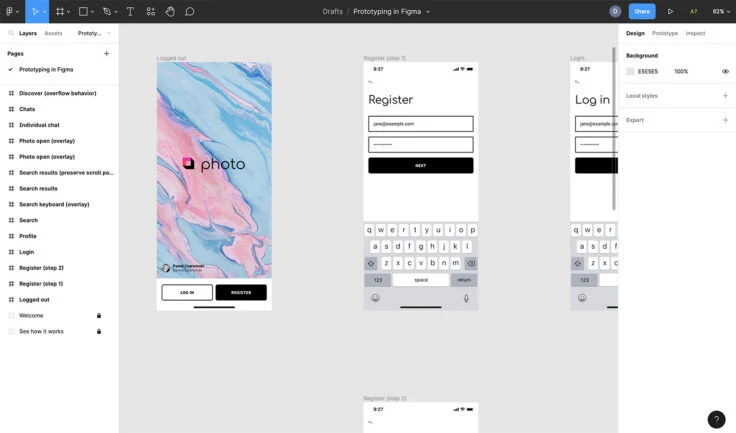
1. Membuat Struktur Dasar (Wireframe)
Mulailah dengan sketsa low‑fidelity menggunakan shape sederhana. Fokus pada tata letak utama: header, navigasi, konten, dan footer. Gunakan Auto Layout untuk memastikan elemen otomatis menyesuaikan ukuran saat kamu menambah atau mengurangi konten.
2. Menambahkan Komponen UI
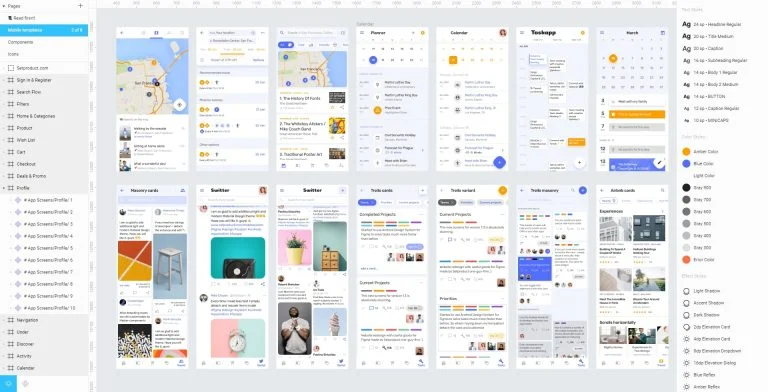
Setelah wireframe selesai, ganti shape sederhana dengan komponen yang telah kamu definisikan di library. Manfaatkan Variants untuk mengelola variasi status (aktif, hover, disabled) dalam satu komponen.
3. Mengatur Interaksi dan Transisi
Berpindah ke tab “Prototype” di panel kanan, tarik konektor dari satu frame ke frame lainnya, lalu pilih trigger (misalnya “On Click”) dan animasi transisi (misalnya “Smart Animate”). Pastikan setiap tombol atau link memiliki interaksi yang jelas.
4. Menguji Prototipe Secara Real‑time
Gunakan mode “Present” untuk meninjau alur pengguna. Kamu juga dapat mengundang stakeholder lewat link sharing, sehingga mereka dapat memberikan feedback langsung di dalam Figma.
5. Mengoptimalkan Detail Visual
Sesuaikan warna, tipografi, dan ikonografi. Pilih palet warna yang konsisten (misalnya mengikuti palet warna UI 2024) dan pastikan kontras cukup untuk aksesibilitas.
6. Menambahkan Microinteractions
Microinteractions seperti animasi tombol atau loading spinner dapat meningkatkan engagement. Figma memungkinkan kamu membuat interactive components yang dapat diputar ulang tanpa harus menulis kode.
7. Menyimpan dan Mengekspor
Setelah prototipe selesai, export frame sebagai PNG, JPG, atau PDF untuk keperluan presentasi. Jika tim pengembang membutuhkan kode, aktifkan plugin “Figma to HTML” atau gunakan fitur “Inspect” untuk menyalin nilai CSS secara otomatis.
Perbandingan Figma dengan Tool Desain Lain
| Fitur | Figma | Sketch | Adobe XD |
|---|---|---|---|
| Platform | Web & Desktop (macOS, Windows, Linux) | macOS saja | Desktop (macOS, Windows) |
| Kolaborasi Real‑time | ✓ (Multi‑user simultan) | ✗ (Melalui plugins) | ✓ (via Cloud Docs) |
| Auto Layout | ✓ (Responsive & fleksibel) | ✗ (Hanya manual) | ✓ (Limited) |
| Plugin Ekosistem | Ribuan (Gratis & berbayar) | Ratusan | Ratusan |
| Harga | Gratis (hingga 3 proyek) & paket berbayar | Berbayar (perpetual license) | Gratis (hingga 1 proyek) & paket berbayar |
| Prototyping Interaktif | ✓ (Smart Animate, Interactive Components) | ✗ (Terbatas) | ✓ (Auto‑animate) |
Dari tabel di atas, jelas bahwa Figma unggul dalam kolaborasi dan fleksibilitas platform, menjadikannya pilihan ideal untuk tim yang tersebar.
Tips & Trik Supaya Prototipe Lebih Efisien

Gunakan Component Libraries Bersama
Buat satu file library yang berisi semua komponen UI standar perusahaan. Dengan cara ini, setiap desainer dapat mengakses dan memperbarui komponen secara sinkron, mengurangi duplikasi kerja.
Manfaatkan Variants untuk State Management
Alih‑alih membuat komponen terpisah untuk setiap status (misalnya tombol default, hover, disabled), gunakan Variants. Ini menyederhanakan struktur layer dan mempercepat perubahan global.
Shortcut Keyboard yang Harus Diketahui
- Ctrl/Cmd + /**: Cari perintah apa saja.
- Shift + A**: Tambah Auto Layout secara cepat.
- Alt + Drag**: Duplikat elemen sambil memindahkannya.
Testing dengan Real Users
Sebelum finalisasi, kirim prototipe ke pengguna nyata melalui link share. Manfaatkan komentar langsung di dalam Figma untuk mengumpulkan feedback yang terstruktur.
Studi Kasus: Redesign Aplikasi Banking di Indonesia
Salah satu contoh nyata bagaimana prototipe UI dapat mengubah pengalaman pengguna adalah pada redesign aplikasi banking di Indonesia. Tim desain menggunakan Figma untuk membuat wireframe, menguji microinteractions, dan mengoptimalkan flow transaksi. Hasilnya, waktu penyelesaian transaksi menurun 30% dan kepuasan nasabah naik signifikan.
Pengalaman tersebut menegaskan pentingnya prototyping yang iteratif dan kolaboratif—dua hal yang Figma tawarkan dengan sangat baik.
Setelah memahami seluruh proses, kamu kini siap membuat prototipe UI yang tidak hanya menarik secara visual, tetapi juga fungsional dan mudah diuji. Ingat, prototyping adalah jembatan antara ide dan produk akhir; semakin cepat kamu menguji, semakin cepat pula kamu menemukan solusi terbaik untuk pengguna.
Semoga panduan ini membantu kamu memaksimalkan potensi Figma dalam setiap proyek UI/UX. Selamat berkreasi, dan jangan ragu untuk bereksperimen dengan fitur-fitur baru yang terus dikembangkan oleh tim Figma!