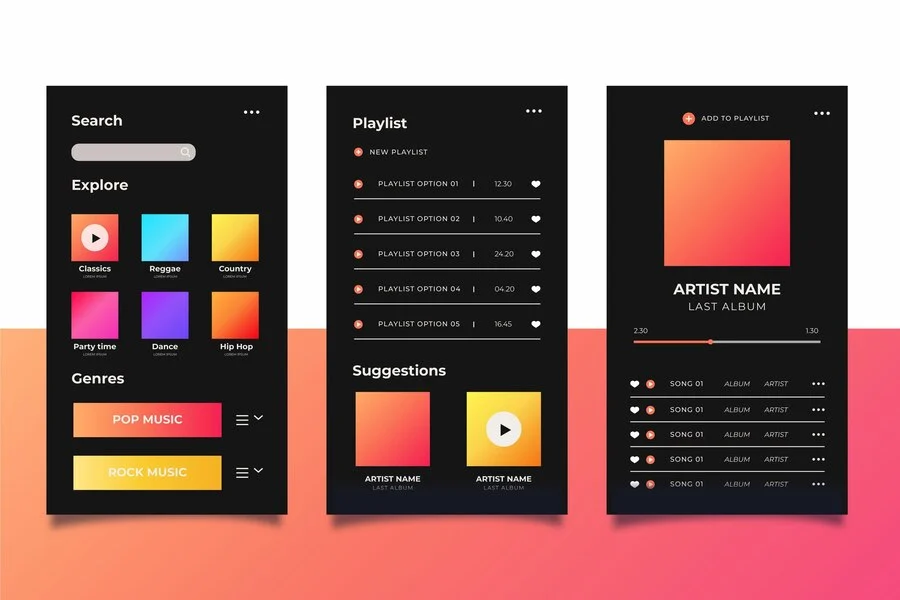
Desain antarmuka pengguna untuk aplikasi mobile bukan sekadar mengatur tombol dan warna, melainkan seni menciptakan pengalaman yang mulus, intuitif, dan menyenangkan di layar kecil. Di era di mana hampir semua orang menghabiskan lebih dari tiga jam per hari di ponsel, UI yang tepat dapat menjadi pembeda antara aplikasi yang di‑download sekali saja dan yang menjadi favorit harian. Pada artikel ini, kita akan menyelami seluk‑beluk UI mobile, mengupas strategi praktis, dan memberikan contoh konkret yang dapat langsung Anda terapkan.
Jika Anda masih bertanya‑tanya mengapa beberapa aplikasi tampak “magis” dalam memandu pengguna, sementara yang lain membuat frustasi, jawabannya ada pada desain antarmuka yang memikirkan kebutuhan manusia—bukan sekadar estetika. Mulai dari pemilihan tipografi yang dapat dibaca di layar 5 inci hingga penempatan elemen navigasi yang mudah dijangkau dengan ibu jari, setiap detail memiliki peran penting. Mari kita gali bersama bagaimana menciptakan UI yang tidak hanya cantik, tetapi juga fungsional dan mengonversi.
Sebelum masuk ke teknik‑teknik khusus, ada baiknya memahami dulu dasar‑dasar UI mobile yang menjadi fondasi segala keputusan desain. Tanpa fondasi yang kuat, segala “kreativitas” hanya akan berakhir sebagai kebingungan pengguna.
1. Pahami Konteks Pengguna Mobile
Pengguna mobile berinteraksi dengan perangkat dalam kondisi yang sangat beragam—dari berjalan di trotoar, menunggu transportasi, hingga bersantai di sofa. Karena itu, UI harus dirancang untuk:
- Kecepatan: Elemen harus responsif dalam hitungan milidetik.
- Keterbacaan: Font yang cukup besar dan kontras tinggi.
- Kemudahan navigasi satu‑tangan: Posisi tombol yang mudah dijangkau oleh ibu jari.
Tips: Gunakan “Thumb Zone” untuk Penempatan Elemen Kunci
Riset menunjukkan bahwa area 0–80 px dari tepi bawah layar merupakan zona paling nyaman untuk interaksi ibu jari. Letakkan tombol utama (misalnya “Buy”, “Submit”, atau “Chat”) di sana untuk mengurangi friksi.
2. Pilih Pola Layout yang Sesuai
Berbeda dengan desktop, layar mobile tidak memberi ruang luas untuk menampilkan banyak informasi sekaligus. Pilihan layout yang tepat dapat mempercepat proses pengguna menemukan apa yang mereka butuhkan.
| Jenis Layout | Keunggulan | Kekurangan | Kapan Digunakan |
|---|---|---|---|
| Single‑Column Scroll | Mudah dibaca, cocok untuk konten panjang | Keterbatasan ruang untuk navigasi sekunder | Aplikasi berita, blog, atau katalog |
| Bottom Navigation Bar | Akses cepat ke 3‑5 fitur utama | Terbatas pada jumlah item | Aplikasi sosial, e‑commerce, atau utilitas |
| Hamburger Menu | Menjaga kebersihan tampilan utama | Terlalu tersembunyi bagi pengguna baru | Aplikasi dengan banyak kategori atau pengaturan |
Strategi: Kombinasikan Bottom Nav dengan Floating Action Button (FAB)
FAB yang menonjol dapat menjadi pintu masuk cepat ke aksi utama (misalnya “Add to Cart”), sementara bottom nav mengatur navigasi sekunder. Kombinasi ini terbukti meningkatkan retensi, seperti yang dibahas dalam 10 Tips Meningkatkan Konversi Melalui UX Design.
3. Warna dan Psikologi Visual
Warna bukan hanya mempercantik tampilan; mereka memengaruhi emosi, persepsi, dan bahkan keputusan pembelian. Pilih palet warna yang selaras dengan brand sekaligus memudahkan pengguna dalam membedakan elemen interaktif.
- Warna Primer: Digunakan untuk aksi utama, biasanya biru, hijau, atau oranye yang menonjol.
- Warna Sekunder: Menguatkan hierarki visual, biasanya lebih lembut atau netral.
- Warna Aksen: Menyorot notifikasi atau error, biasanya merah atau kuning.
Rahasia Warna: Konversi Melalui Psikologi
Menurut studi, tombol “Buy Now” berwarna oranye meningkatkan konversi hingga 12% dibandingkan tombol abu‑abu. Untuk pemahaman lebih dalam, lihat Rahasia Warna dalam UI/UX.
4. Konsistensi Melalui Design System
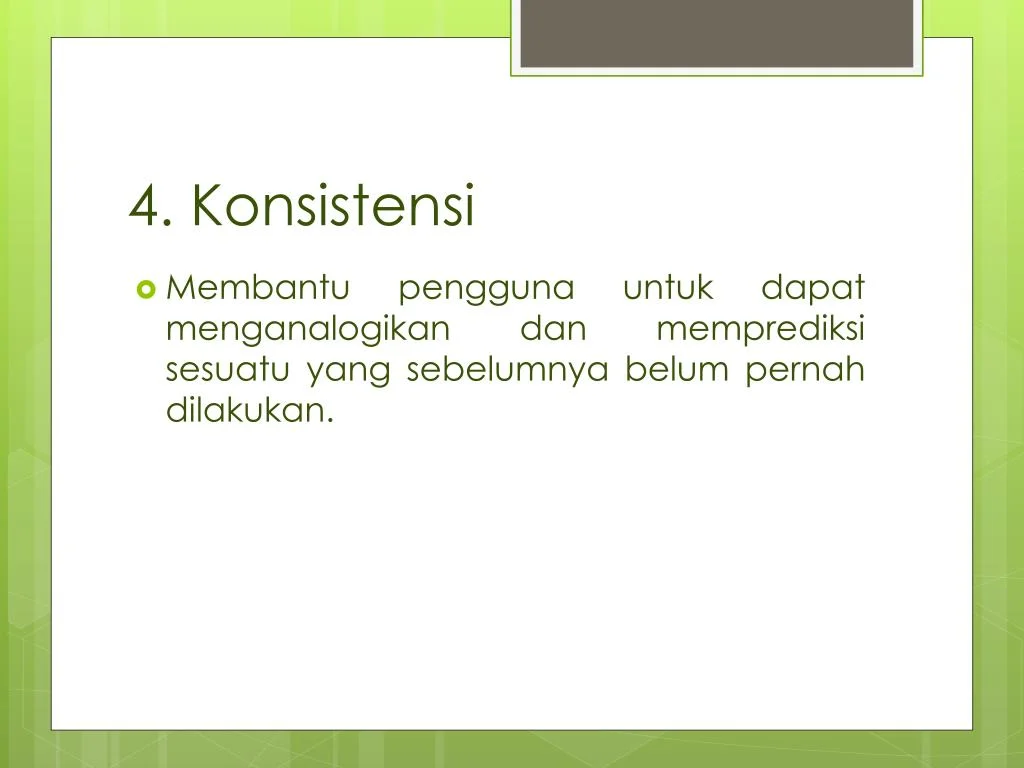
Design system bukan sekadar kumpulan komponen UI; ia menjamin konsistensi visual dan interaksi di seluruh aplikasi. Dengan sistem ini, tim desain dan pengembang dapat bekerja lebih cepat tanpa harus menebak‑tebak gaya atau perilaku elemen.
Manfaat Utama Design System
- Mengurangi duplikasi kerja.
- Menjamin keseragaman pada semua platform (iOS, Android, Web).
- Meningkatkan kecepatan prototyping.
Jika Anda ingin mempelajari cara mengimplementasikan design system yang solid, kunjungi Rahasia Konsistensi UI untuk panduan lengkap.
5. Interaksi Mikro (Microinteractions) yang Menggugah
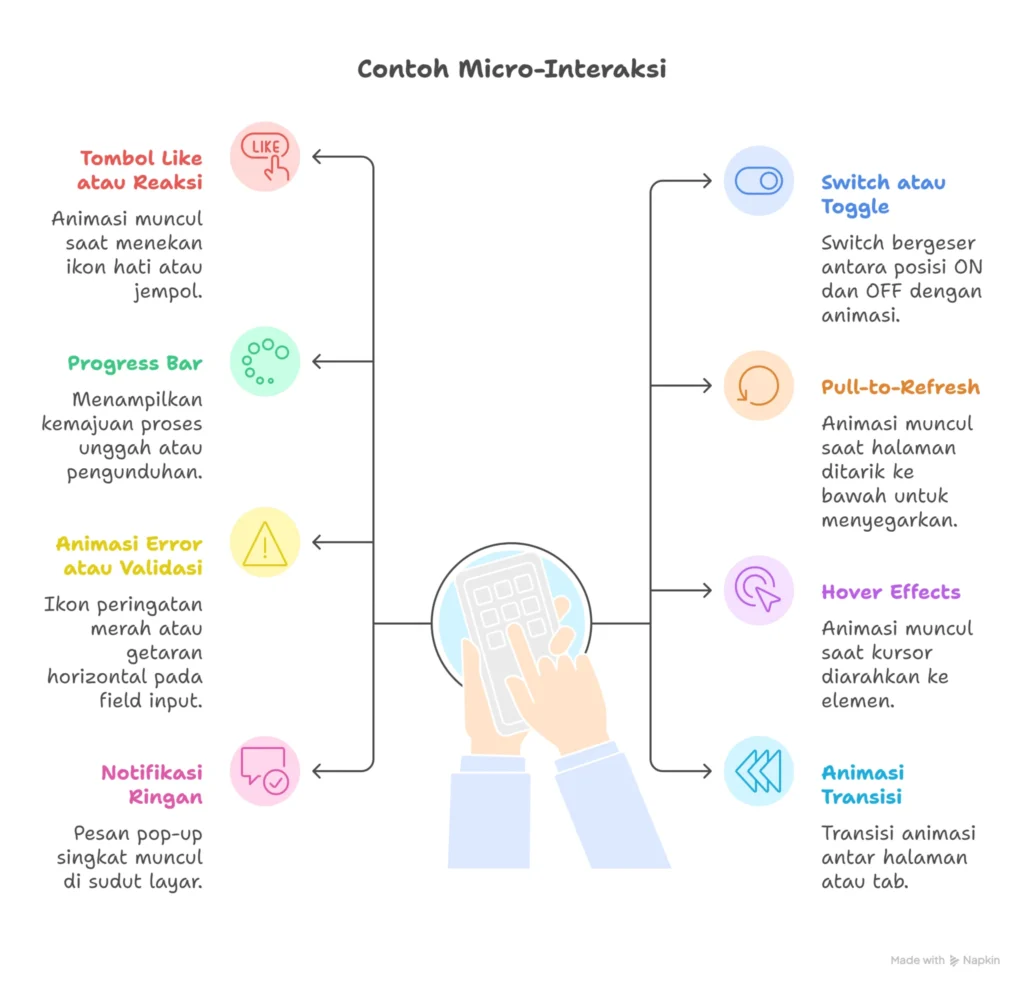
Microinteractions adalah animasi atau feedback singkat yang terjadi saat pengguna melakukan aksi kecil, seperti menekan tombol “Like” atau mengisi formulir. Meskipun kecil, mereka dapat meningkatkan engagement hingga 30%.
Contoh Microinteractions yang Efektif
- Animasi loading yang bersahabat.
- Umpan balik getaran (haptic) saat tombol ditekan.
- Transisi warna yang halus saat status berubah.
Untuk inspirasi lebih banyak, baca 7 Rahasia Desain Microinteractions.
6. Prototyping Cepat dengan Figma
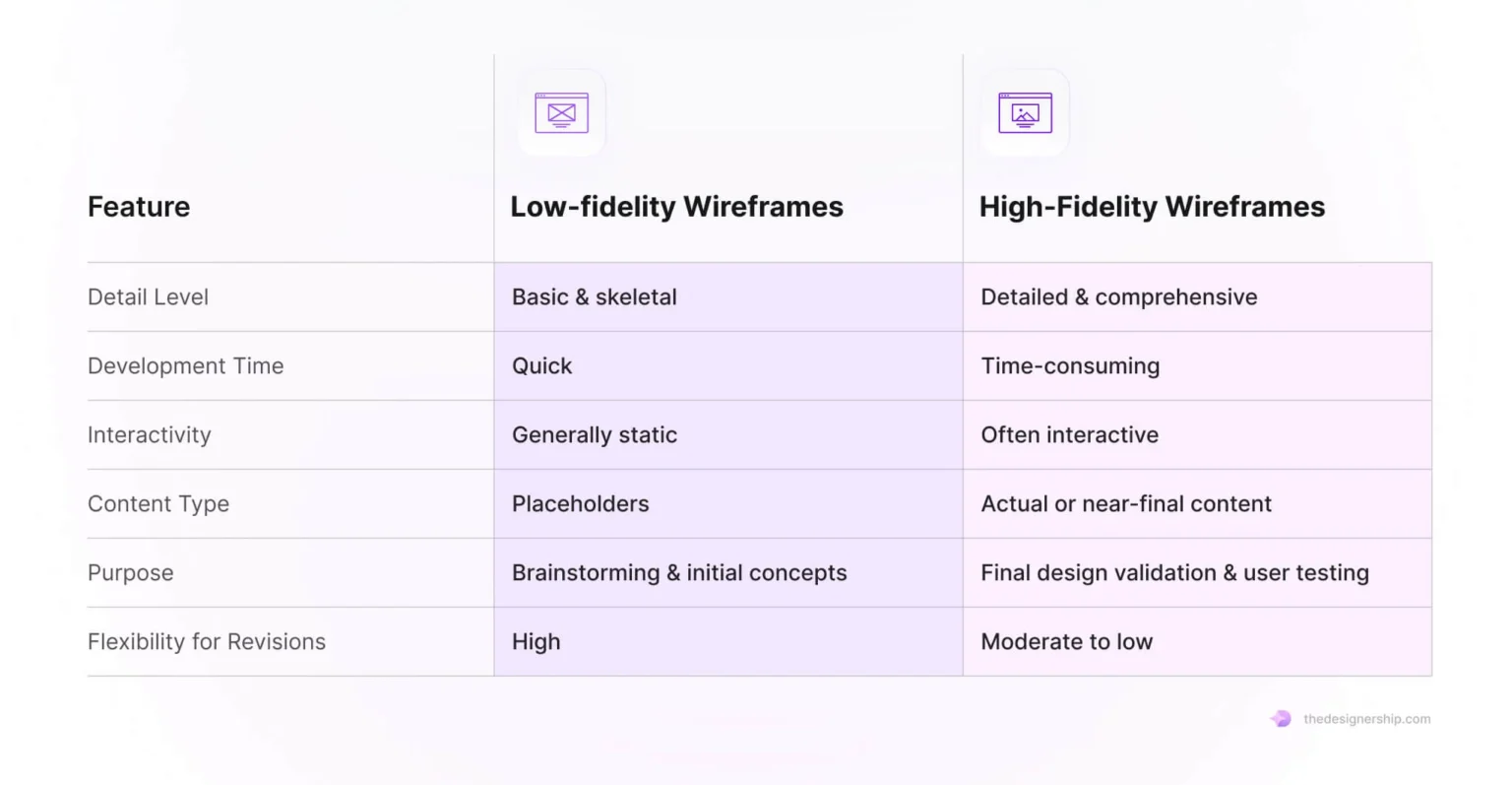
Setelah merancang wireframe, langkah selanjutnya adalah membuat prototipe interaktif yang dapat diuji pada perangkat nyata. Figma menawarkan kolaborasi real‑time, komponen reusable, dan plugin AI yang mempercepat proses desain.
Langkah Praktis Membuat Prototipe di Figma
- Buat frame dengan dimensi standar (iPhone 14: 390 × 844 dp).
- Gunakan komponen “Button” dan “Navigation Bar” yang sudah tersedia di library.
- Tambahkan interaksi “On Tap” → “Navigate To” untuk menghubungkan screen.
- Uji prototipe di perangkat dengan “Present” mode.
Jika Anda ingin panduan lengkap, lihat artikel Cara Membuat Prototipe UI dengan Figma.
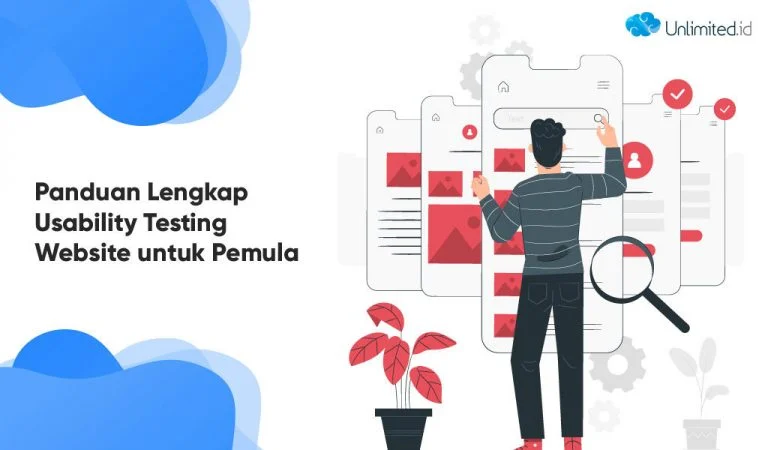
7. Uji Usability dan Iterasi Berkelanjutan
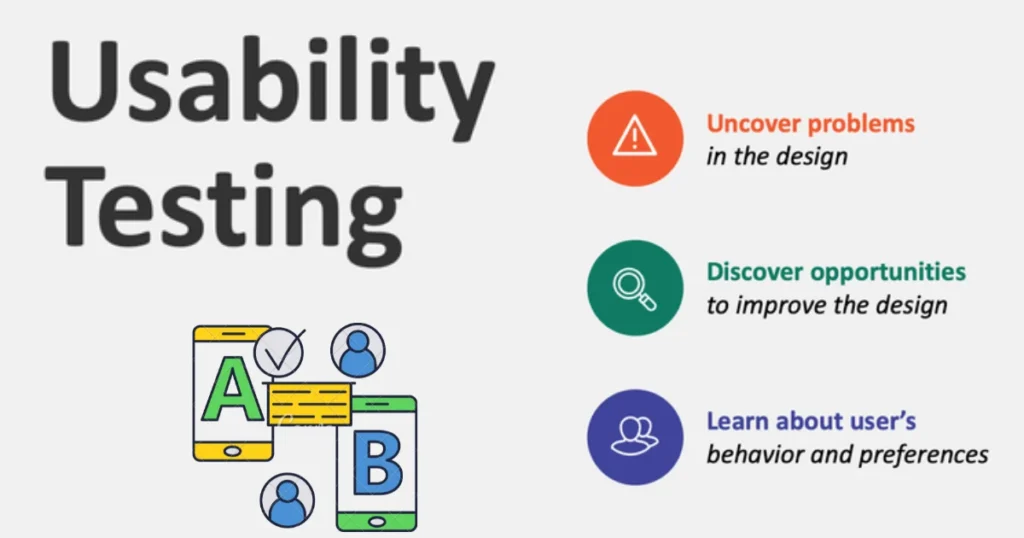
Desain UI tidak pernah selesai pada satu kali pengerjaan. Pengujian dengan pengguna nyata—baik melalui sesi remote maupun in‑app analytics—akan mengungkapkan titik gesekan yang tidak terlihat di sketsa.
Metode Uji Populer
- Usability Testing: Observasi langsung saat pengguna menyelesaikan tugas.
- Heatmaps: Melacak area yang paling banyak disentuh.
- A/B Testing: Membandingkan dua varian UI untuk melihat mana yang lebih konversi.
Jangan lupa, setiap feedback harus diubah menjadi iterasi. Siklus “Design → Test → Refine” menjadi kunci untuk menciptakan UI yang terus relevan.
Dengan menggabungkan prinsip‑prinsip di atas, Anda dapat merancang antarmuka aplikasi mobile yang tidak hanya menarik secara visual, tetapi juga memaksimalkan kepuasan pengguna dan hasil bisnis. Ingat, UI yang baik adalah UI yang terasa “tidak ada”—pengguna fokus pada tujuan mereka, bukan pada kebingungan navigasi.
Selamat bereksperimen! Semoga setiap tap, swipe, dan scroll pada aplikasi Anda menjadi pengalaman yang menyenangkan dan menguntungkan.