Jika Anda ingin situs web yang lebih cepat, responsif, dan ramah mesin pencari, optimasi gambar menjadi salah satu hal yang tak boleh diabaikan. Salah satu tool yang paling populer untuk tugas ini adalah TinyPNG. Dengan teknologi kompresi canggih, TinyPNG mampu mengurangi ukuran file gambar PNG maupun JPEG tanpa mengorbankan kualitas visual secara signifikan. Pada artikel ini, kami akan membahas secara lengkap cara mengoptimalkan gambar menggunakan TinyPNG, lengkap dengan tips praktis, integrasi otomatis, dan perbandingan dengan alternatif lain.
Kita semua pernah mengalami situasi di mana sebuah halaman web terasa “lambat” karena gambar-gambar berukuran besar. Tidak hanya mengganggu pengalaman pengguna, tetapi juga dapat menurunkan skor PageSpeed Insights Google dan mempengaruhi peringkat SEO. Menggunakan TinyPNG bukan hanya sekadar meng‑upload gambar dan menunggu hasilnya—ada banyak trik tersembunyi yang dapat memaksimalkan hasil kompresi, menghemat bandwidth, dan meningkatkan performa secara keseluruhan.
Sebelum kita masuk ke detail teknis, ada baiknya mengingat mengapa gambar yang di‑optimalkan penting bagi SEO. Google menilai kecepatan loading sebagai salah satu faktor ranking, dan gambar biasanya menyumbang lebih dari 60% total ukuran halaman. Jadi, mengurangi ukuran gambar dengan cara yang tepat berarti Anda memberi sinyal positif kepada Google serta membuat pengunjung betah berlama‑lamanya di situs Anda.
Apa Itu TinyPNG dan Bagaimana Cara Kerjanya?
TinyPNG adalah layanan berbasis web (dan juga memiliki API) yang menggunakan algoritma kompresi lossless dan lossy secara bersamaan untuk mengurangi ukuran file PNG dan JPEG. Inti kerja TinyPNG terletak pada teknik smart lossy compression yang mengidentifikasi dan menghapus data warna yang tidak diperlukan serta mengoptimalkan palet warna. Hasilnya, file menjadi jauh lebih ringan, namun secara visual tetap hampir tidak dapat dibedakan dari aslinya.
Langkah‑Langkah Dasar Menggunakan TinyPNG
- Masuk ke situs TinyPNG (https://tinypng.com/).
- Seret dan lepas gambar PNG atau JPEG yang ingin Anda kompres ke area “Drop your files here”.
- Tunggu proses kompresi selesai (biasanya dalam hitungan detik).
- Unduh gambar yang sudah dioptimalkan, atau gunakan tombol “Download all” untuk mengunduh semua sekaligus.
Meskipun proses di atas terlihat sangat sederhana, ada beberapa hal yang dapat Anda lakukan untuk meningkatkan efisiensi kerja, terutama jika Anda mengelola banyak gambar di situs WordPress atau e‑commerce.
Integrasi TinyPNG dengan WordPress
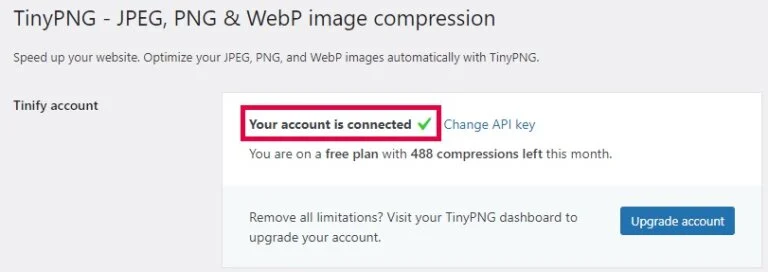
Bagi pemilik situs WordPress, mengoptimalkan gambar satu per satu secara manual tentu tidak praktis. Untungnya, TinyPNG menyediakan plugin resmi yang dapat otomatis mengoptimalkan gambar saat Anda mengunggahnya ke perpustakaan media.
Cara Instalasi Plugin TinyPNG di WordPress
- Buka dashboard WordPress → Plugins → Add New.
- Cari “TinyPNG – JPEG & PNG image compression”.
- Instal dan aktifkan plugin.
- Masuk ke Settings → TinyPNG Settings, lalu masukkan API key yang dapat Anda dapatkan setelah mendaftar di dashboard TinyPNG.
- Atur opsi “Compress on upload” untuk otomatis mengoptimalkan setiap gambar baru.
Dengan plugin ini, Anda tidak hanya menghemat waktu, tetapi juga memastikan bahwa setiap gambar yang masuk ke situs sudah berada dalam kondisi paling optimal.
Strategi Lanjutan untuk Hasil Kompresi Maksimal
Berikut beberapa tips yang sering diabaikan, namun dapat menambah efektivitas penggunaan TinyPNG secara signifikan.
1. Resize Gambar Sebelum Mengupload
Jika gambar memiliki resolusi jauh lebih tinggi daripada yang dibutuhkan pada halaman web, lakukan resize terlebih dahulu menggunakan editor gambar (misalnya Photoshop, GIMP, atau bahkan alat online gratis). TinyPNG tidak mengubah dimensi gambar, jadi mengurangi ukuran pixel secara manual akan menghasilkan file yang lebih kecil.
2. Gunakan Format WebP bila Memungkinkan
WebP adalah format gambar modern yang biasanya lebih efisien daripada PNG atau JPEG. Setelah mengoptimalkan gambar dengan TinyPNG, Anda dapat mengkonversinya ke WebP menggunakan plugin WordPress seperti “WebP Express”. Ini memberikan dua lapisan penghematan: kompresi TinyPNG + efisiensi WebP.
3. Batch Processing dengan API
Jika Anda memiliki ribuan gambar, mengunggah satu per satu tentu tidak praktis. TinyPNG API memungkinkan Anda mengirim batch request via script (PHP, Python, atau Node.js). Berikut contoh singkat dalam PHP:
<?php
require 'vendor/autoload.php';
use TinifyTinify;

Tinify::setKey("YOUR_API_KEY");

// Loop through directory
foreach (glob("images/*.png") as $file) {
    $source = Tinify::fromFile($file);
    $source->toFile("optimized/".basename($file));
}
?>
Dengan script di atas, semua PNG dalam folder images akan dioptimalkan dan disimpan di folder optimized.
4. Kombinasikan dengan Caching Browser
Setelah gambar dioptimalkan, pastikan server Anda mengirimkan header caching yang tepat (misalnya Cache-Control: max-age=31536000) agar pengunjung tidak harus mengunduh ulang gambar yang sama setiap kali mengunjungi situs.
Perbandingan TinyPNG dengan Tool Optimasi Lain
Berikut tabel perbandingan singkat antara TinyPNG dan beberapa alternatif populer di pasar. Tabel ini membantu Anda melihat kelebihan dan kekurangan masing‑masing tool dalam konteks kecepatan, kualitas, dan kemudahan integrasi.
| Fitur | TinyPNG | ImageOptim (Mac) | Kraken.io | Compress.io (Online) |
|---|---|---|---|---|
| Format yang Didukung | PNG, JPEG, WebP (via API) | PNG, JPEG, GIF, SVG | PNG, JPEG, GIF, SVG | PNG, JPEG, GIF, BMP |
| Kompressi | Smart lossy (30‑80% pengurangan) | Lossless (15‑30% pengurangan) | Lossy & Lossless (25‑85%) | Lossy (20‑70%) |
| API / Automasi | Ya (gratis 500 KB, berbayar untuk volume besar) | Tidak (aplikasi desktop) | Ya (berlangganan) | Tidak (hanya web UI) |
| Integrasi CMS | Plugin WordPress, Shopify, Magento | Tidak ada plugin resmi | Plugin WordPress, Cloudflare | Tidak ada integrasi khusus |
| Harga | Gratis 500 KB per bulan, $25/tiap 500 KB setelahnya | Gratis (macOS) | Mulai $5/bulan | Gratis (batas harian) |
| Kualitas Visual | Hampir tidak terlihat perbedaan | Tanpa kehilangan kualitas | Opsional, tergantung setting | Variabel, kadang artefak |
Dari tabel di atas, terlihat bahwa TinyPNG menonjol dalam hal kualitas visual dan dukungan API yang kuat, cocok untuk situs dengan volume gambar tinggi dan kebutuhan integrasi otomatis.
Pengaruh Optimasi Gambar terhadap SEO
Setelah gambar dioptimalkan, pastikan Anda tidak melupakan aspek SEO on‑page yang melengkapinya. Berikut beberapa langkah penting:
1. Nama File yang SEO‑Friendly
Gunakan kata kunci relevan dalam nama file, misalnya optimasi-gambar-tinypng.jpg alih‑alih IMG_1234.jpg. Mesin pencari dapat “membaca” nama file dan menambah sinyal relevansi.
2. Alt Text yang Deskriptif
Setiap gambar harus memiliki atribut alt yang menjelaskan isi gambar secara singkat. Contoh: <img src="optimasi-gambar-tinypng.jpg" alt="Contoh gambar sebelum dan sesudah kompresi TinyPNG">. Alt text tidak hanya membantu SEO, tetapi juga aksesibilitas bagi pengguna layar pembaca.
3. Gunakan Schema Markup untuk Gambar
Jika Anda menampilkan produk atau artikel, tambahkan schema ImageObject untuk memberi tahu Google tentang ukuran, caption, dan hak cipta gambar. Ini dapat meningkatkan peluang gambar muncul di hasil pencarian gambar.
4. Pilih Dimensi Gambar yang Tepat di HTML
Tambahkan atribut width dan height pada tag img untuk menghindari layout shift (CLS) yang buruk. Contoh: <img src="optimasi-gambar-tinypng.jpg" width="800" height="600" alt="...">.
Tools Pendukung Lain untuk Memaksimalkan Kecepatan Situs
Selain TinyPNG, ada sekian banyak tool yang dapat membantu Anda memeriksa dan meningkatkan performa situs secara keseluruhan. Misalnya, 7 rahasia mengejutkan cara meningkatkan kecepatan situs dengan GTmetrix memberikan analisis mendalam tentang faktor‑faktor yang memperlambat halaman, termasuk gambar yang belum teroptimasi. Menggabungkan hasil audit GTmetrix dengan kompresi TinyPNG akan memberikan efek sinergi yang luar biasa.
Jika Anda ingin memeriksa keseluruhan SEO on‑page, jangan lupa untuk melihat 7 Tool SEO On‑Page Checker Gratis. Tool‑tool tersebut dapat memberi Anda insight tentang tag meta, kecepatan, dan struktur konten yang dapat ditingkatkan secara bersamaan dengan optimasi gambar.
Langkah Praktis Implementasi di Proyek Nyata
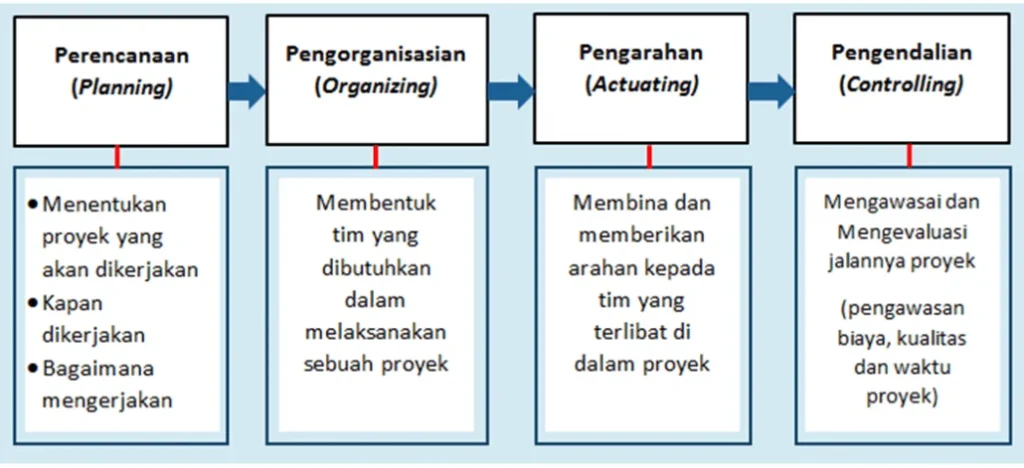
Agar semua teori di atas tidak hanya menjadi bacaan, berikut contoh alur kerja praktis ketika Anda mengerjakan proyek website klien:
- Audit Awal: Jalankan GTmetrix atau PageSpeed Insights untuk mengidentifikasi gambar yang paling berat.
- Pilih Gambar Kandidat: Fokus pada gambar di atas 200 KB atau yang muncul di laporan “Serve images in next‑gen formats”.
- Resize & Rename: Ubah ukuran pixel sesuai kebutuhan layout, beri nama file yang SEO‑friendly.
- Kompresi dengan TinyPNG: Gunakan plugin WordPress atau skrip API untuk mengoptimalkan semua gambar secara batch.
- Konversi ke WebP (Opsional): Pasang plugin “WebP Express” atau gunakan CDN yang mendukung konversi otomatis.
- Set Header Caching: Tambahkan
Cache-Controldi .htaccess atau konfigurasi server. - Uji Kembali: Jalankan kembali GTmetrix untuk melihat peningkatan skor, terutama pada “Optimized Images”.
- Monitoring Berkala: Jadwalkan proses batch kompresi mingguan untuk gambar baru yang diupload.
Dengan alur kerja terstruktur seperti di atas, Anda tidak hanya meningkatkan kecepatan halaman, tetapi juga memberikan nilai tambah bagi klien dalam hal SEO dan pengalaman pengguna.
Terakhir, jangan lupakan pentingnya continuous improvement. Dunia web selalu berubah, algoritma Google diperbarui, dan standar gambar pun berkembang. Memantau tren terbaru, seperti adopsi format AVIF atau penggunaan CDN yang mendukung image optimization secara real‑time, akan memastikan situs Anda tetap berada di puncak performa.
Semoga panduan lengkap ini membantu Anda menguasai TinyPNG dan mengoptimalkan gambar secara maksimal. Selamat mencoba, dan rasakan perbedaannya pada kecepatan, ranking, serta kepuasan pengunjung situs Anda!