Jika Anda sedang mencari cara menambahkan schema markup pada WordPress, Anda berada di tempat yang tepat. Schema markup, atau data terstruktur, adalah kode kecil yang membantu mesin pencari memahami konten situs Anda secara lebih mendalam, sehingga peluang muncul sebagai rich snippet di hasil pencarian pun semakin besar. Pada artikel ini, kita akan membahas secara detail berbagai teknik, mulai dari menulis kode JSON‑LD secara manual, menggunakan plugin populer, hingga mengintegrasikan markup langsung ke dalam tema. Semua langkah dirancang agar bahkan pemula sekalipun dapat mengikuti tanpa kebingungan.
Sebelum masuk ke teknik‑tekniknya, penting untuk memahami mengapa schema markup menjadi “senjata rahasia” bagi SEO modern. Google tidak lagi hanya mengandalkan kata kunci; ia menilai konteks, jenis konten, dan relevansi melalui data terstruktur. Dengan menambahkan markup yang tepat, Anda memberi sinyal kuat kepada Google bahwa halaman Anda berisi resep, ulasan produk, acara, atau FAQ yang spesifik. Hasilnya? Tampilan hasil pencarian yang lebih menarik, tingkat klik (CTR) yang naik, dan pada akhirnya, trafik organik yang lebih stabil.
Berikut ini kami rangkum langkah‑langkah praktis yang dapat Anda pilih sesuai dengan kebutuhan dan tingkat keahlian Anda. Jangan khawatir, setiap metode dilengkapi contoh kode dan rekomendasi plugin agar prosesnya menjadi semudah menekan “publish”.
1. Memahami Jenis Schema yang Tepat untuk Situs Anda
Sebelum menambahkan apa pun, identifikasi jenis konten yang paling sering Anda tampilkan. Google menawarkan ratusan tipe schema, namun ada beberapa yang paling umum digunakan oleh pemilik situs WordPress:
- Article: untuk posting blog, berita, atau tutorial.
- Product: bila Anda menjual barang atau meninjau produk.
- FAQ: halaman dengan pertanyaan umum yang biasanya di‑search.
- Recipe: jika situs Anda berisi resep kuliner.
- Event: untuk mengumumkan acara, konferensi, atau webinar.
Menentukan tipe schema terlebih dahulu akan mempermudah Anda menulis kode atau memilih plugin yang tepat.
2. Metode Manual: Menulis JSON‑LD di File Theme
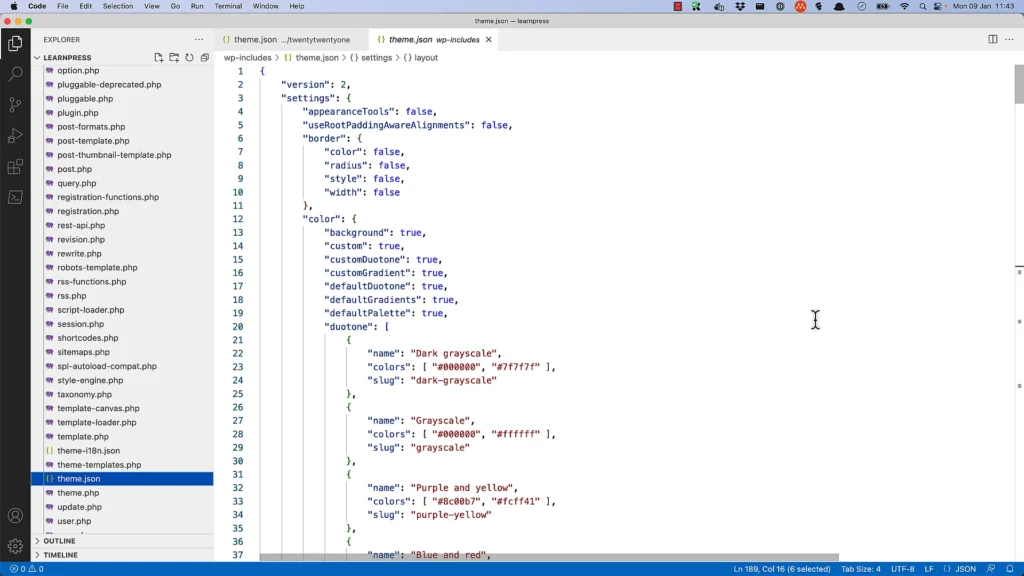
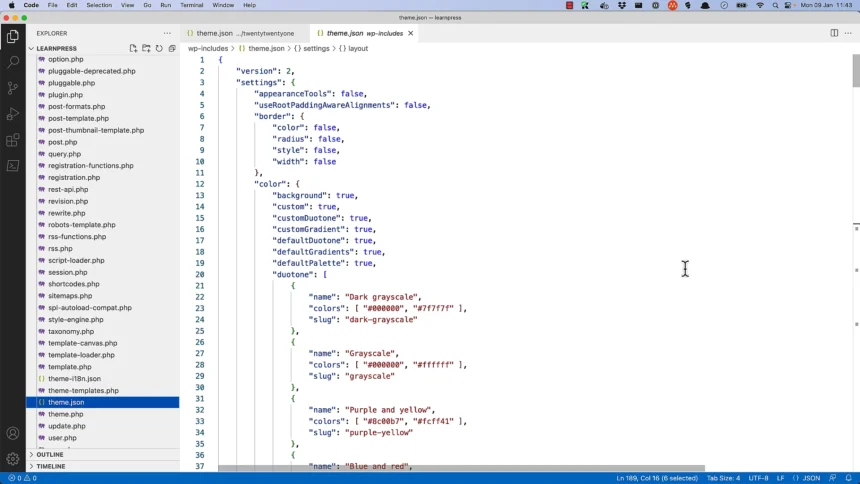
Jika Anda suka kontrol penuh dan tidak ingin menambah beban plugin, menulis kode JSON‑LD secara manual adalah pilihan yang elegan. Berikut contoh implementasi untuk Article di file single.php atau functions.php tema Anda.
Langkah‑langkah Menambahkan Schema Manual
- Step 1: Buka file
single.php(atau file template lain yang relevan) melalui editor tema. - Step 2: Sisipkan kode berikut tepat sebelum tag
</head>atau di dalam<body>pada posisi yang sesuai. - Step 3: Ganti placeholder dengan fungsi WordPress untuk mengambil data dinamis (judul, penulis, tanggal, dsb.).
<script type="application/ld+json">
{
  "@context": "https://schema.org",
  "@type": "Article",
  "headline": "",
  "author": {
    "@type": "Person",
    "name": ""
  },
  "datePublished": "",
  "image": [
    ""
  ],
  "publisher": {
    "@type": "Organization",
    "name": "Nama Situs Anda",
    "logo": {
      "@type": "ImageObject",
      "url": "https://example.com/logo.png"
    }
  },
  "description": ""
}
</script>
Setelah menyimpan perubahan, gunakan Rich Results Test untuk memastikan markup terbaca dengan benar.
3. Menggunakan Plugin: Solusi Cepat Tanpa Koding
Untuk kebanyakan pengguna WordPress, plugin menjadi cara paling praktis. Berikut tiga plugin terpopuler yang dapat membantu Anda menambahkan schema markup tanpa menulis satu baris kode:
- Schema & Structured Data for WP & AMP – mendukung lebih dari 30 tipe schema dan kompatibel dengan AMP.
- Yoast SEO – selain SEO on‑page, Yoast menyediakan fitur schema otomatis untuk artikel, produk, dan FAQ.
- Rank Math – menawarkan wizard schema yang intuitif, serta integrasi dengan Rich Snippet.
Berikut contoh singkat penggunaan plugin Schema & Structured Data for WP:
Cara Mengaktifkan Plugin dan Mengkonfigurasi Schema
- Instal dan aktifkan plugin melalui Plugins > Add New.
- Buka menu Structured Data di dashboard WordPress.
- Pilih tipe schema yang ingin Anda gunakan (misalnya “Article”).
- Sesuaikan mapping field: judul, penulis, tanggal, gambar, dan deskripsi dapat otomatis terisi menggunakan tag WordPress.
- Simpan perubahan dan cek hasilnya dengan Rich Results Test.
Jika Anda belum memasang plugin keamanan atau backup, saatnya melengkapi situs Anda. Lihat panduan Plugin Backup Otomatis Gratis untuk WordPress yang Wajib Anda Coba: Lindungi Situs Tanpa Ribet! untuk melindungi data sebelum menambahkan kode apa pun.
4. Mengintegrasikan Schema lewat Functions.php (Hybrid Approach)
Jika Anda menginginkan keseimbangan antara kontrol dan kemudahan, tambahkan fungsi yang menghasilkan markup secara dinamis di file functions.php. Metode ini menghindari pengeditan file template secara langsung dan tetap memungkinkan penyesuaian mudah.
Contoh Kode di functions.php untuk Schema FAQ
function add_faq_schema() {
    if ( is_page( 'faq' ) ) { // Ganti slug sesuai halaman FAQ Anda
        $faq_items = [
            [
                'question' => 'Bagaimana cara menambahkan schema markup pada WordPress?',
                'answer'   => 'Anda dapat menggunakan plugin, menulis kode manual, atau menambahkan fungsi di functions.php.'
            ],
            [
                'question' => 'Apakah schema markup memengaruhi peringkat SEO?',
                'answer'   => 'Secara langsung tidak, tetapi dapat meningkatkan CTR dengan menampilkan rich snippets.'
            ]
        ];

        $schema = [
            '@context' => 'https://schema.org',
            '@type'    => 'FAQPage',
            'mainEntity' => []
        ];

        foreach ( $faq_items as $item ) {
            $schema['mainEntity'][] = [
                '@type'          => 'Question',
                'name'           => $item['question'],
                'acceptedAnswer' => [
                    '@type' => 'Answer',
                    'text'  => $item['answer']
                ]
            ];
        }

        echo '' . wp_json_encode( $schema ) . '';
    }
}
add_action( 'wp_head', 'add_faq_schema' );
Dengan menambahkan kode di atas, setiap halaman dengan slug “faq” otomatis menampilkan schema FAQ tanpa plugin tambahan.
5. Perbandingan Metode Penambahan Schema
| Metode | Kelebihan | Kekurangan | Waktu Implementasi |
|---|---|---|---|
| Manual (JSON‑LD di template) |
|
|
Sedang (30‑60 menit) |
| Plugin (Schema & Structured Data for WP, Yoast, Rank Math) |
|
|
Singkat (10‑15 menit) |
| Functions.php (Hybrid) |
|
|
Singkat‑sedang (15‑30 menit) |
6. Tips Tambahan untuk Memaksimalkan Schema Markup
Gunakan Google Search Console untuk Monitoring
Setelah schema terpasang, buka Google Search Console > “Enhancements”. Di sana Anda dapat melihat apakah Google berhasil mengindeks markup Anda atau ada error yang perlu diperbaiki.
Jangan Over‑Optimize
Hanya tambahkan schema yang relevan dengan konten. Menyematkan tipe “Product” pada posting blog yang bukan tentang produk dapat dianggap spam oleh Google.
Perbarui Secara Berkala
Google terus memperbarui standar schema. Pastikan plugin Anda selalu dalam versi terbaru atau cek dokumentasi schema.org untuk menyesuaikan kode manual.
Testing Sebelum Publish
Gunakan dua alat gratis:
- Rich Results Test – cek tampilan snippet.
- Schema Markup Validator – pastikan tidak ada error sintaks.
7. Contoh Implementasi pada Berbagai Jenis Konten

Schema untuk Postingan Resep
Jika situs Anda berfokus pada kuliner, gunakan tipe Recipe. Berikut contoh JSON‑LD yang dapat dimasukkan ke dalam single.php:
<script type="application/ld+json">
{
  "@context": "https://schema.org/",
  "@type": "Recipe",
  "name": "",
  "author": "",
  "datePublished": "",
  "description": "",
  "image": "",
  "recipeIngredient": [
    "2 cup flour",
    "1 tsp salt",
    "200 ml milk"
  ],
  "recipeInstructions": [
    "Mix dry ingredients.",
    "Add milk and stir.",
    "Bake at 180°C for 30 minutes."
  ]
}
</script>
Schema untuk Produk WooCommerce
Bagi toko online, schema Product membantu menampilkan harga, rating, dan ketersediaan stok. Jika Anda menggunakan WooCommerce, plugin Rank Math atau Yoast SEO sudah otomatis menambahkan markup. Namun, bila ingin kustomisasi lebih jauh, tambahkan filter berikut pada functions.php:
add_filter( 'woocommerce_structured_data_product', 'custom_product_schema', 10, 2 );
function custom_product_schema( $markup, $product ) {
    $markup['brand'] = array(
        '@type' => 'Brand',
        'name'  => 'Nama Brand Anda'
    );
    return $markup;
}
8. Langkah-Langkah Praktis Setelah Schema Siap
- Validasi markup dengan Google Rich Results Test.
- Periksa laporan “Enhancements” di Google Search Console setiap minggu.
- Jika menemukan error, perbaiki segera—error kecil dapat menghalangi seluruh halaman tampil sebagai rich snippet.
- Optimalkan konten di sekitar markup: judul menarik, meta description yang relevan, dan penggunaan kata kunci alami.
- Terus pantau perubahan algoritma Google terkait data terstruktur; sesuaikan markup bila diperlukan.
Dengan mengikuti panduan ini, Anda tidak hanya menambah nilai SEO pada situs WordPress, tetapi juga memberikan pengalaman yang lebih informatif bagi pengguna yang menemukan konten Anda di mesin pencari.
Ingin melindungi situs WordPress Anda sebelum menambahkan kode apa pun? Cek artikel 7 Plugin Keamanan Wajib untuk WordPress agar situs tetap aman dan stabil.
Selamat mencoba! Semoga schema markup yang Anda pasang memberikan hasil yang memuaskan dan meningkatkan visibilitas situs Anda di SERP.