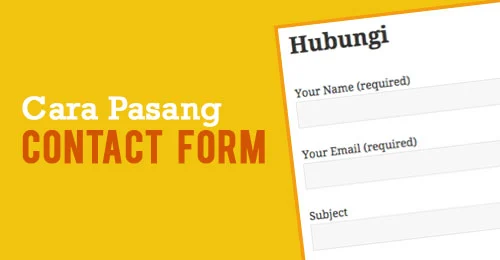
Jika Anda sedang mencari cara menambahkan form kontak yang handal, responsif, dan gratis ke situs WordPress Anda, Contact Form 7 adalah pilihan yang sangat tepat. Plugin ini sudah menjadi standar de‑facto bagi jutaan pemilik website karena kemudahan instalasi, fleksibilitas, serta dukungan komunitas yang luas. Pada paragraf pembuka ini, kami akan mengulas secara singkat mengapa Contact Form 7 menjadi solusi utama, serta apa saja yang akan Anda dapatkan dari tutorial ini.
Selain menyiapkan form sederhana, artikel ini juga akan membahas bagaimana mengintegrasikan fitur anti‑spam, mengatur notifikasi email, serta menyesuaikan tampilan dengan CSS khusus. Semua langkah disajikan dengan bahasa yang lugas, sehingga baik pemula maupun pengguna berpengalaman dapat mengikuti tanpa kebingungan. Tak ketinggalan, kami sertakan tabel perbandingan antara Contact Form 7 dan plugin form lain yang populer, sehingga Anda bisa menilai keunggulan masing‑masing secara objektif.
Pemasangan dan Aktivasi Contact Form 7
Langkah pertama tentu saja menginstal plugin. Ikuti prosedur berikut:
- Masuk ke dasbor WordPress Anda, pilih Plugins → Add New.
- Ketik “Contact Form 7” pada kolom pencarian.
- Klik Install Now, lalu Activate setelah proses instalasi selesai.
Setelah aktivasi, Anda akan menemukan menu baru bernama Contact di sisi kiri dasbor. Di sinilah semua form akan dikelola.
Membuat Form Kontak Pertama Anda
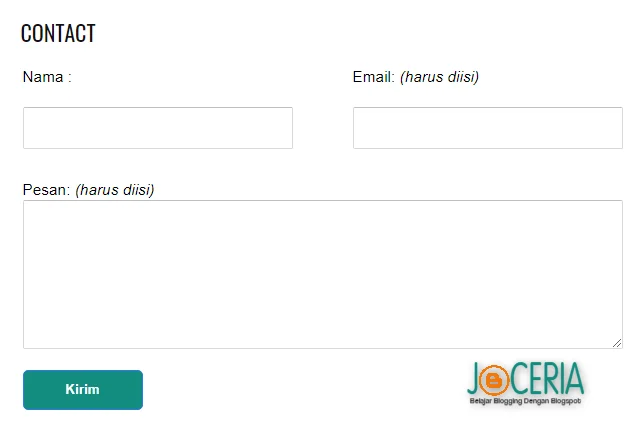
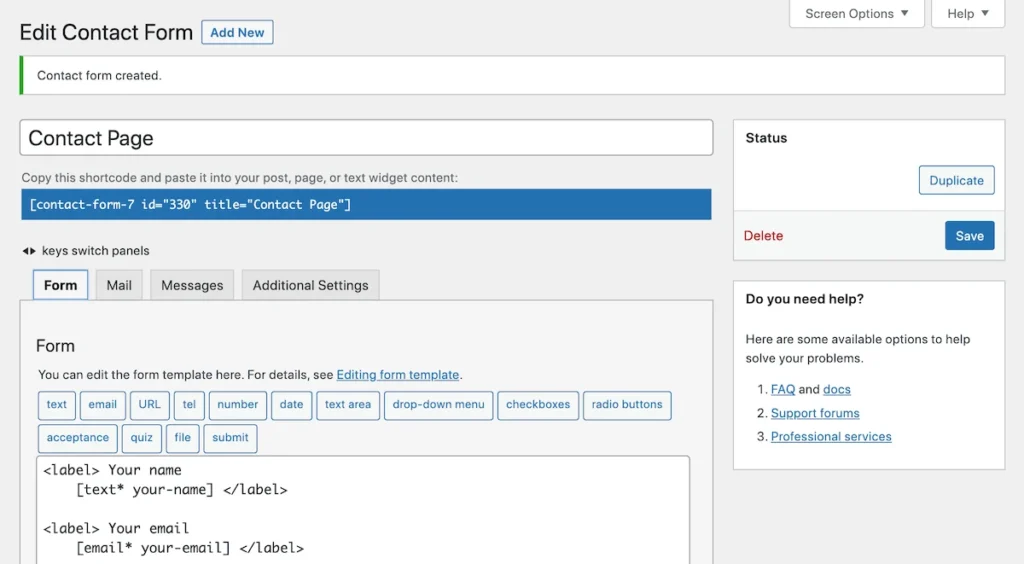
- Pilih Contact → Add New. Sebuah form standar akan otomatis terisi dengan field dasar seperti Nama, Email, Subjek, dan Pesan.
- Anda dapat menyesuaikan label, menambah atau menghapus field menggunakan tombol Tag Generator di atas editor.
- Setelah selesai, klik Save. Pada halaman yang sama, Anda akan melihat shortcode unik, contoh:
[contact-form-7 id="1234" title="Form Kontak Utama"].
Salin shortcode tersebut, kemudian tempelkan pada halaman atau postingan yang diinginkan menggunakan editor Gutenberg atau Classic Editor.
Pengaturan Email dan Notifikasi
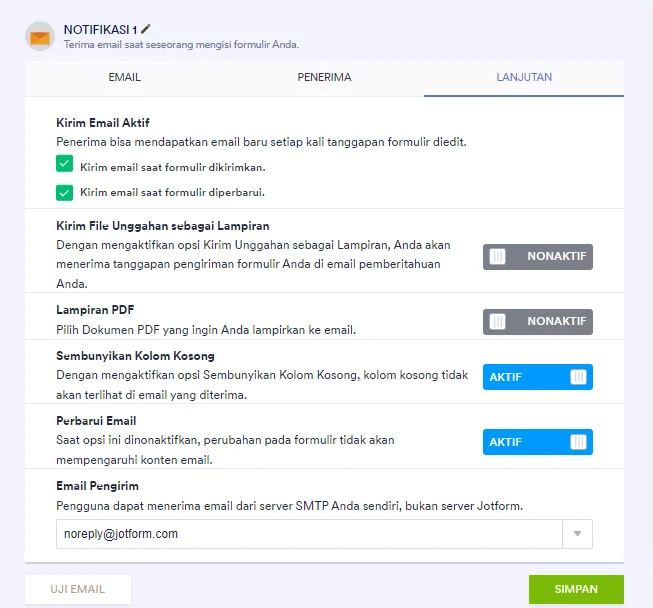
Supaya setiap pengunjung yang mengirimkan pesan dapat diteruskan ke email Anda, lakukan konfigurasi berikut:
- Pilih tab Mail pada halaman edit form.
- Pastikan kolom To berisi alamat email yang ingin menerima pesan.
- Sesuaikan subjek, format pesan, serta tambahkan
[your-message]untuk menampilkan isi pesan.
Menambahkan Anti‑Spam dengan reCAPTCHA
Untuk melindungi form dari spam, aktifkan reCAPTCHA Google:
- Kunjungi Google reCAPTCHA dan daftarkan domain Anda.
- Dapatkan Site Key dan Secret Key.
- Kembali ke dasbor WordPress, pilih Contact → Integration, lalu klik Setup Integration di bagian reCAPTCHA.
- Masukkan kedua kunci yang diperoleh, simpan, dan tambahkan tag
[recaptcha]ke dalam form jika diperlukan.
Menyesuaikan Tampilan dengan CSS Kustom
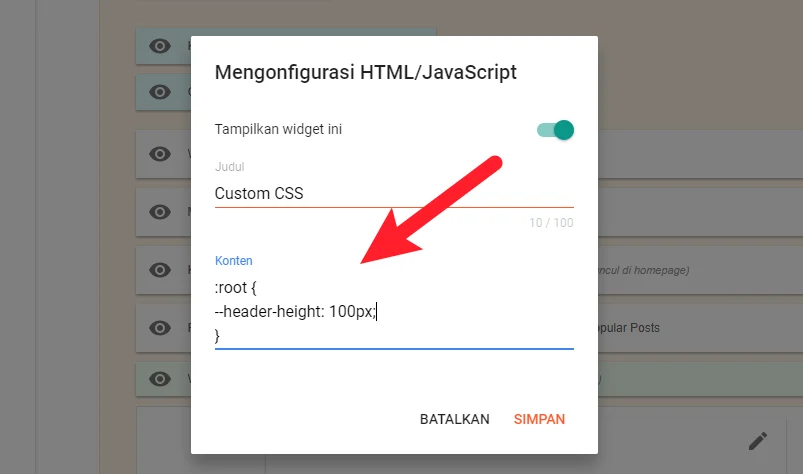
Walaupun Contact Form 7 sudah responsif, Anda mungkin ingin menyesuaikan warna, ukuran font, atau tata letak agar selaras dengan tema situs. Tambahkan kode CSS berikut ke Appearance → Customize → Additional CSS:
.wpcf7 input, .wpcf7 textarea {
    width: 100%;
    padding: 10px;
    border: 1px solid #ccc;
    border-radius: 4px;
}
.wpcf7 input[type="submit"] {
    background-color: #0066cc;
    color: #fff;
    border: none;
    cursor: pointer;
}
.wpcf7 input[type="submit"]:hover {
    background-color: #004999;
}
Setelah menyimpan, refresh halaman Anda dan lihat perubahan yang terjadi. Jika Anda ingin desain lebih kompleks, gunakan plugin tambahan seperti “Contact Form 7 – Dynamic Text Extension” atau “Contact Form 7 Skins”.
Perbandingan Contact Form 7 dengan Plugin Form Lain
| Fitur | Contact Form 7 | WPForms Lite | Gravity Forms |
|---|---|---|---|
| Biaya | Gratis (add‑ons berbayar) | Gratis (versi pro berbayar) | Berbayar (lisensi tahunan) |
| Kemudahan Penggunaan | Medium – mengandalkan shortcode | Mudah – drag‑and‑drop builder | Mudah – UI visual lengkap |
| Fitur Anti‑Spam | reCAPTCHA, Akismet, Honeypot | reCAPTCHA, hCaptcha | reCAPTCHA, Akismet, custom |
| Integrasi Pihak Ketiga | Mailchimp, Zapier (via add‑on) | Mailchimp, PayPal, Stripe | PayPal, Stripe, Zapier, banyak lagi |
| Responsif & Mobile Friendly | Ya | Ya | Ya |
| Dukungan Pelanggan | Forum komunitas | Forum + support tiket (pro) | Support prioritas (berbayar) |
Dari tabel di atas, terlihat bahwa Contact Form 7 tetap unggul dalam hal biaya dan fleksibilitas, meski memerlukan sedikit kurva belajar untuk menyesuaikan tampilan. Jika Anda menginginkan builder visual, WPForms Lite atau Gravity Forms bisa menjadi alternatif, namun dengan biaya tambahan.
Tips dan Trik Lanjutan
1. Menggunakan Conditional Logic (Logika Bersyarat)
Walaupun versi gratis tidak menyediakan conditional logic, Anda dapat menambahkan ekstensi “Contact Form 7 – Conditional Fields” untuk menampilkan atau menyembunyikan field berdasarkan pilihan pengguna.
2. Menyimpan Submissions ke Database
Untuk mencatat semua pesan yang masuk, instal plugin “Flamingo”. Setelah aktivasi, setiap submission akan otomatis tersimpan di Flamingo → Inbound Messages, sehingga Anda dapat mengakses data tanpa harus membuka email.
3. Mengirim Notifikasi ke Pengguna
Tambahkan tag [your-email] pada kolom “Mail (2)” di tab Mail untuk mengirim email konfirmasi otomatis kepada pengirim. Ini meningkatkan kepercayaan dan mengurangi potensi spam.
4. Mengoptimalkan Kecepatan Loading Form
Jika Anda menggunakan banyak plugin form, beban JavaScript dapat memengaruhi kecepatan. Pastikan untuk meng‑enqueue script hanya pada halaman yang memang memuat form, atau gunakan plugin “Asset CleanUp” untuk menon‑aktifkan script yang tidak diperlukan.
5. Integrasi dengan CRM atau Email Marketing
Gunakan add‑on resmi atau plugin pihak ketiga untuk menghubungkan Contact Form 7 ke platform seperti Mailchimp, HubSpot, atau ConvertKit. Proses ini biasanya melibatkan API key dan pemetaan field yang sederhana.
Mengintegrasikan Form ke Halaman Landing
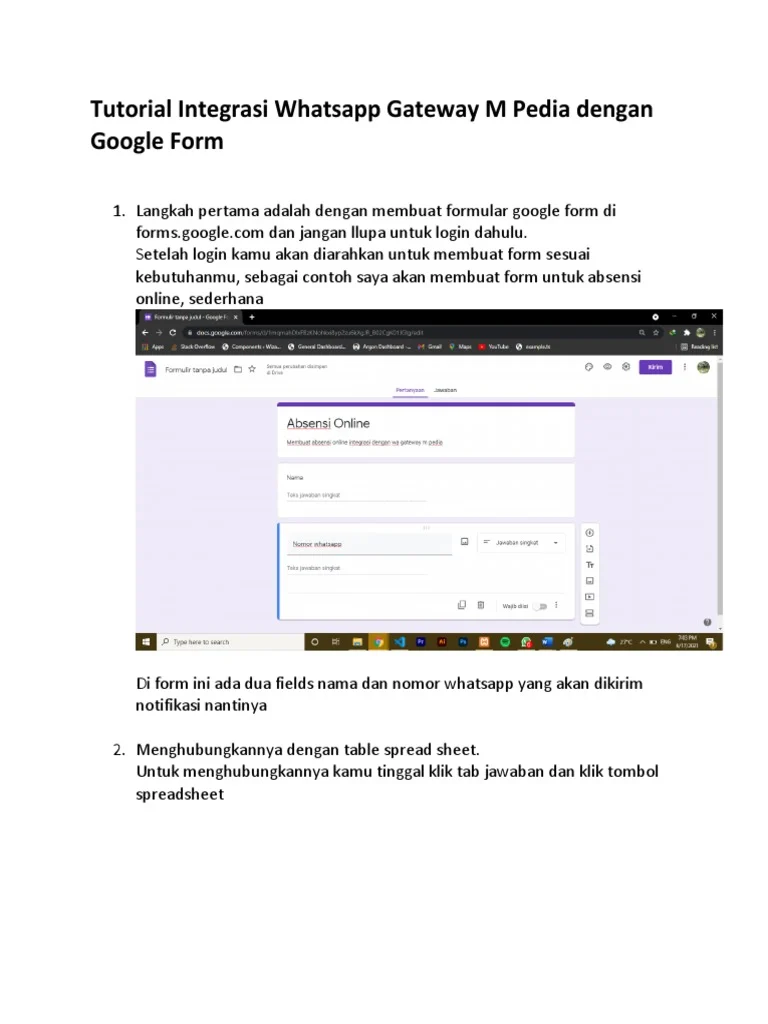
Setelah form siap, langkah selanjutnya adalah menempatkannya pada halaman yang strategis. Jika Anda ingin membuat landing page khusus, gunakan editor Gutenberg dengan blok “Shortcode” atau “HTML Kustom”. Berikut contoh struktur HTML sederhana:
<section class="contact-section">
    <h2>Hubungi Kami</h2>
    <p>Isi form di bawah ini untuk pertanyaan atau konsultasi gratis.</p>
    <div class="form-wrapper">
        [contact-form-7 id="1234" title="Form Kontak Utama"]
    </div>
</section>
Anda juga dapat menambahkan elemen visual seperti ikon atau gambar latar untuk meningkatkan konversi. Pastikan form berada di atas the‑fold (bagian yang terlihat tanpa scroll) untuk meningkatkan interaksi pengguna.
Studi Kasus: Membuat Form Kontak di Situs Membership
Jika Anda sedang membangun membership site dengan WordPress, form kontak dapat menjadi pintu masuk untuk pendaftaran atau permintaan dukungan. Berikut langkah singkatnya:
- Buat dua form: satu untuk permintaan informasi umum, satu lagi khusus pendaftaran anggota.
- Gunakan plugin “Contact Form 7 – PayPal & Stripe Add-on” untuk menambahkan opsi pembayaran pada form pendaftaran.
- Atur notifikasi email terpisah: satu ke admin, satu ke calon anggota.
- Integrasikan dengan plugin “MemberPress” atau “Restrict Content Pro” untuk otomatisasi akses setelah pembayaran berhasil.
Dengan pendekatan ini, proses pendaftaran menjadi lebih mulus tanpa harus mengalihkannya ke halaman terpisah.
FAQ – Pertanyaan Umum tentang Contact Form 7
Apakah Contact Form 7 kompatibel dengan semua tema?
Ya, karena plugin ini hanya menghasilkan HTML standar. Namun, penyesuaian CSS mungkin diperlukan untuk menyesuaikan dengan desain tema tertentu.
Bagaimana cara mengatasi form tidak mengirim email?
Periksa konfigurasi mail server pada hosting Anda, pastikan alamat “From” menggunakan domain yang sama dengan situs, dan aktifkan SMTP plugin seperti “WP Mail SMTP” untuk meningkatkan deliverability.
Apakah ada batasan jumlah field?
Tidak ada batasan resmi, tetapi semakin banyak field dapat memperlambat loading dan meningkatkan risiko spam.
Apakah Contact Form 7 mendukung file upload?
Ya, gunakan tag [file your-file] dan atur batas ukuran file pada pengaturan server PHP.
Bolehkah saya menambahkan Google Maps ke dalam form?
Anda dapat menambahkan embed Google Maps secara manual di samping form menggunakan blok HTML di Gutenberg.
Setelah mengikuti seluruh langkah di atas, Anda kini memiliki form kontak yang profesional, aman, dan teroptimasi untuk kebutuhan bisnis atau blog pribadi Anda. Jangan ragu untuk bereksperimen dengan field tambahan, styling, dan integrasi lain guna menciptakan pengalaman pengguna yang maksimal.
Jika Anda tertarik mengeksplorasi topik lain seputar WordPress, kunjungi artikel Tutorial Instalasi WordPress di Hosting Indonesia – Langkah Mudah & Praktis untuk memastikan lingkungan hosting Anda siap menerima semua plugin yang dibutuhkan.
Semoga panduan ini membantu Anda menambahkan form kontak dengan Contact Form 7 secara cepat dan efisien. Selamat mencoba, dan semoga situs Anda semakin interaktif!