Tutorial Instalasi WordPress di Hosting Indonesia – Langkah Mudah & Praktis
WordPress telah menjadi platform CMS terpopuler di dunia, termasuk di Indonesia. Memasang WordPress di server lokal atau layanan cloud memang terkesan sederhana, namun bila dipasang di hosting Indonesia ada beberapa detail penting yang perlu Anda perhatikan agar performa situs optimal dan aman dari gangguan. Pada paragraf pembuka ini, kami akan menyoroti mengapa memilih hosting dalam negeri dapat memberikan keuntungan dari segi kecepatan akses, dukungan bahasa, serta layanan pelanggan yang lebih responsif.
Selain itu, pemilihan paket hosting yang tepat menjadi fondasi utama sebelum Anda menekan tombol “Install”. Pada artikel ini, kami menyajikan tutorial langkah demi langkah, mulai dari persiapan domain hingga konfigurasi database, lengkap dengan tips mengoptimalkan kecepatan situs menggunakan TinyPNG serta plugin SEO WordPress yang wajib dipasang. Semua informasi disajikan secara terstruktur, sehingga bahkan pemula sekalipun dapat mengikuti dengan mudah.
Dengan mengikuti panduan ini, Anda tidak hanya akan memiliki situs WordPress yang berjalan lancar, tetapi juga siap bersaing di mesin pencari berkat praktik SEO yang sudah terintegrasi sejak instalasi. Mari kita mulai dengan menyiapkan semua prasyarat teknis.
1. Persiapan Awal Sebelum Instalasi

Sebelum mengunggah file WordPress ke server, pastikan Anda telah menyiapkan beberapa hal berikut:
- Domain dan Subdomain – Pilih nama domain yang relevan dengan niche Anda. Jika menggunakan subdomain (mis. blog.example.com), pastikan sudah terhubung ke akun hosting.
- Paket Hosting – Pilih paket yang mendukung PHP 7.4 atau lebih tinggi, MySQL 5.6+ (atau MariaDB 10.1+), serta memiliki ruang penyimpanan SSD untuk kecepatan baca/tulis yang lebih baik.
- SSL Certificate – Pastikan hosting menyediakan sertifikat SSL gratis (mis. Let’s Encrypt) untuk mengamankan transmisi data.
- Client FTP – Siapkan aplikasi seperti FileZilla atau WinSCP untuk mengunggah file ke server.
Tips Memilih Hosting di Indonesia
Berikut beberapa kriteria penting yang perlu Anda nilai saat membandingkan layanan hosting lokal:
- Lokasi server: Pilih server yang berada di Indonesia (Jakarta atau Surabaya) untuk latency yang lebih rendah.
- Uptime guarantee: Minimal 99,9% agar situs tidak sering down.
- Dukungan teknis 24/7 via live chat atau telepon berbahasa Indonesia.
- Fitur backup otomatis harian atau mingguan.
2. Mengunduh dan Menyiapkan File WordPress
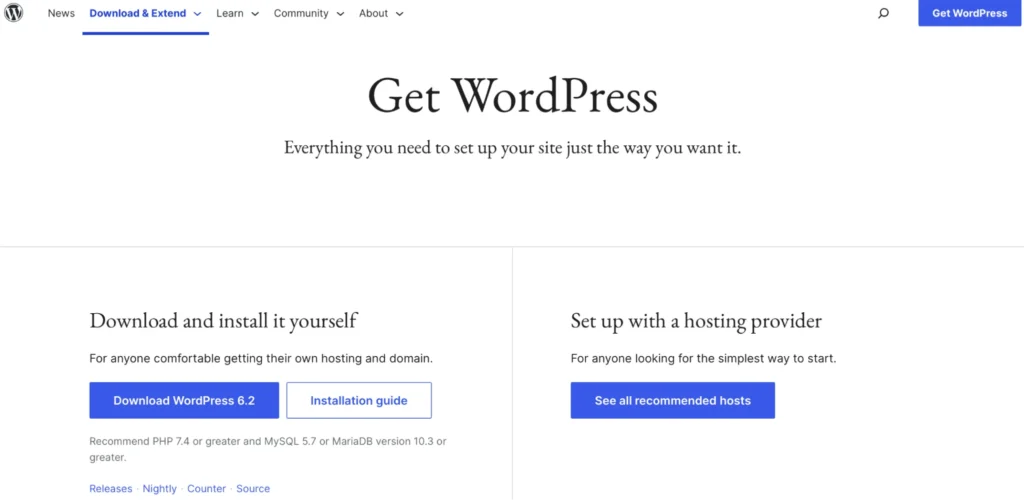
Kunjungi wordpress.org dan unduh paket instalasi terbaru dalam format .zip. Setelah selesai, ekstrak file tersebut di komputer Anda. Anda akan melihat struktur folder standar WordPress, termasuk wp-config-sample.php yang akan diubah menjadi wp-config.php pada tahap konfigurasi database.
Langkah-langkah Ekstrak dan Persiapan
- Buka folder hasil ekstrak, kemudian rename file
wp-config-sample.phpmenjadiwp-config.php. - Buka
wp-config.phpdengan editor teks (mis. Notepad++ atau VS Code). - Siapkan data database (nama DB, username, password, host) yang akan Anda buat di cPanel atau panel hosting lain.
3. Membuat Database di cPanel Hosting Indonesia
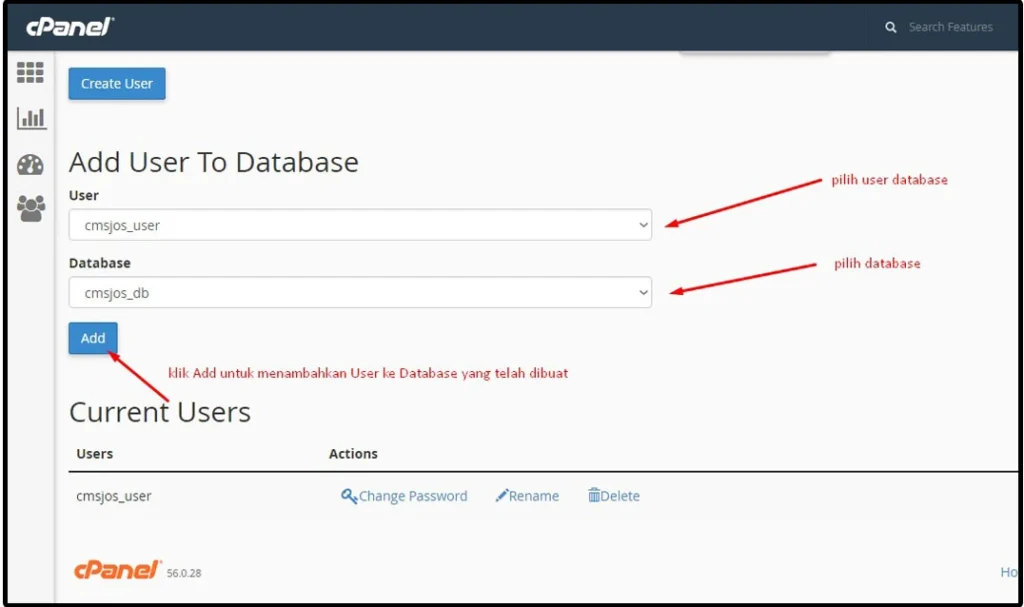
Masuk ke cPanel (atau kontrol panel serupa) yang disediakan oleh provider hosting Anda. Ikuti langkah berikut:
- Pilih menu “MySQL® Databases”.
- Buat Database baru dengan nama yang mudah diingat, mis.
db_blog. - Buat User baru dan tetapkan password yang kuat.
- Tambahkan user ke database dengan hak All Privileges.
Catat nama database, username, dan password karena akan dimasukkan ke dalam file wp-config.php pada langkah selanjutnya.
Pengaturan wp-config.php
Temukan baris berikut di dalam file dan ganti sesuai data yang Anda catat:
define('DB_NAME', 'nama_database_anda');
define('DB_USER', 'nama_user_anda');
define('DB_PASSWORD', 'password_anda');
define('DB_HOST', 'localhost');
Jika hosting Anda menggunakan port khusus atau host lain, sesuaikan nilai DB_HOST sesuai petunjuk provider.
4. Mengunggah File WordPress ke Server
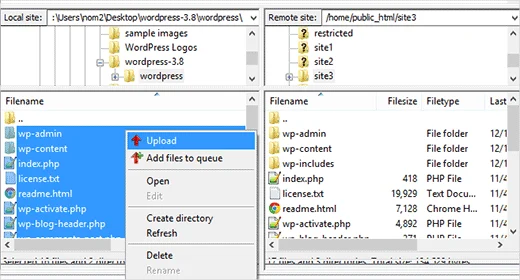
Gunakan client FTP yang sudah dipersiapkan sebelumnya untuk mengunggah seluruh isi folder WordPress (setelah konfigurasi wp-config.php) ke direktori public_html atau subfolder yang diinginkan (mis. public_html/blog). Pastikan proses upload selesai tanpa error.
Verifikasi File Upload
- Periksa kembali apakah file
.htaccessterupload (file tersembunyi). Jika tidak, buat manual dengan menyalin kode standar WordPress. - Pastikan permission folder
wp-contentdiatur menjadi 755, dan file menjadi 644 untuk keamanan.
5. Menjalankan Instalasi WordPress melalui Browser
Setelah file terupload, buka browser dan akses domain Anda, mis. https://www.namadomain.com. WordPress akan otomatis memunculkan wizard instalasi. Ikuti langkah berikut:
- Pilih bahasa tampilan situs.
- Masukkan judul situs, username admin, password kuat, dan email admin.
- Centang opsi “Discourage search engines from indexing this site” jika situs masih dalam tahap development.
- Klik “Install WordPress”.
Setelah instalasi selesai, Anda akan diarahkan ke halaman login admin /wp-admin. Masuk menggunakan kredensial yang baru Anda buat.
Pengaturan Awal Setelah Login
- Aktifkan SSL (HTTPS) melalui plugin “Really Simple SSL” atau via pengaturan di cPanel.
- Pasang tema dasar (mis. “Twenty Twenty‑Three”) untuk memastikan tampilan responsif.
- Instal plugin keamanan seperti “Wordfence” atau “iThemes Security”.
6. Mengoptimalkan Kecepatan dan SEO Sejak Awal
Kecepatan situs adalah faktor penting bagi pengalaman pengguna dan peringkat SEO. Berikut beberapa langkah cepat yang dapat Anda terapkan langsung setelah instalasi:
- Optimasi Gambar – Kompres semua gambar dengan TinyPNG sebelum diupload ke media library.
- Cache Browser – Pasang plugin caching seperti “WP Super Cache” atau “W3 Total Cache”.
- Minify CSS/JS – Gunakan plugin “Autoptimize” untuk mengurangi ukuran file statis.
- Plugin SEO – Instal “Yoast SEO” atau “Rank Math” untuk mengatur meta tag, sitemap, dan schema markup.
Rekomendasi Plugin SEO WordPress
Jika Anda ingin memperdalam optimasi, baca artikel 7 Plugin WordPress untuk Optimasi SEO yang Wajib Dicoba yang memberikan ulasan lengkap tentang masing‑masing plugin.
7. Tabel Perbandingan Hosting Indonesia Populer (2024)
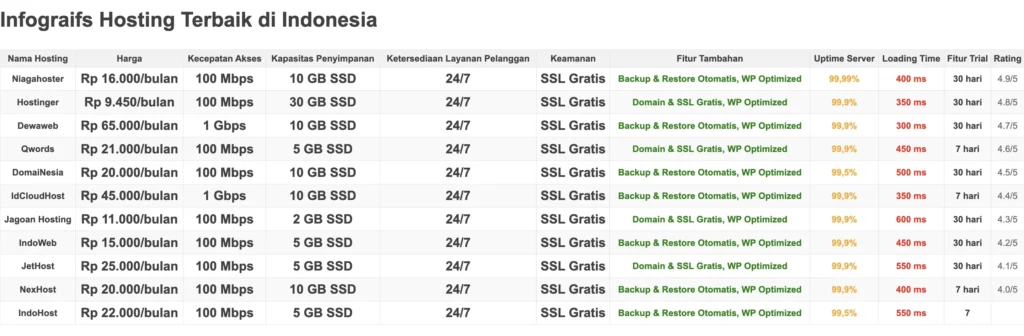
| Provider | Paket Starter (SSD) | Uptime | Kecepatan (Load Time) | Fitur Tambahan |
|---|---|---|---|---|
| Niagahoster | Rp 49.000/bln (10 GB SSD) | 99,9% | 0.78 s (lokasi Jakarta) | Free SSL, Backup Harian, CloudLinux |
| Dewaweb | Rp 55.000/bln (10 GB SSD) | 99,95% | 0.71 s (Jakarta) | Free CDN, Anti DDoS, 24/7 Live Chat |
| Hostinger Indonesia | Rp 45.000/bln (10 GB SSD) | 99,9% | 0.82 s (Surabaya) | Auto Installer, Gratis Domain .com (tahun pertama) |
| Qwords | Rp 60.000/bln (12 GB SSD) | 99,95% | 0.69 s (Jakarta) | Managed WordPress, Cloudflare Pro, SLA 24 jam |
Tabel di atas membantu Anda membandingkan keunggulan masing‑masing penyedia. Pilihlah yang paling sesuai dengan kebutuhan budget dan fitur tambahan yang Anda inginkan.
8. Mengelola Pembaruan dan Keamanan Jangka Panjang
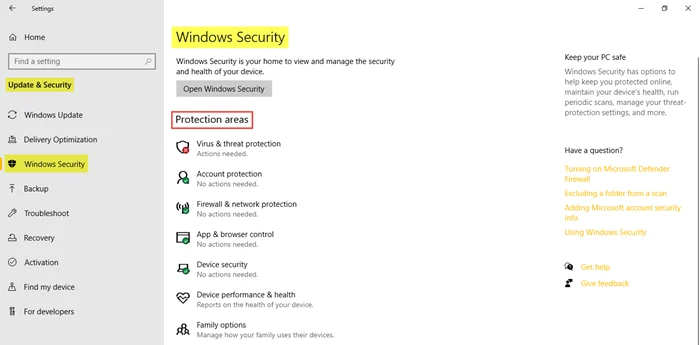
Setelah WordPress terpasang, pemeliharaan rutin menjadi kunci agar situs tetap stabil dan aman. Berikut jadwal rekomendasi:
- Setiap Hari: Cek komentar spam, update plugin keamanan, dan backup otomatis.
- Mingguan: Lakukan scan malware dengan plugin keamanan, periksa kecepatan situs menggunakan GTmetrix.
- Bulanan: Update core WordPress, tema, dan semua plugin ke versi terbaru.
- Triwulanan: Review kembali konfigurasi database, bersihkan tabel revisi yang berlebih.
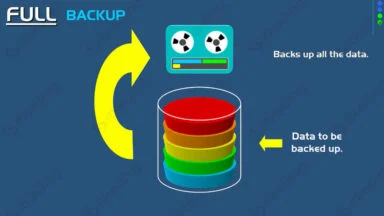
Backup Otomatis dan Pemulihan
Pastikan hosting Anda menyediakan backup harian. Jika tidak, gunakan plugin seperti “UpdraftPlus” untuk menyimpan salinan ke Google Drive atau Dropbox. Simpan setidaknya tiga versi backup (terbaru, satu minggu lalu, dan satu bulan lalu) untuk mengantisipasi kegagalan sistem.
9. Memperluas Fungsionalitas dengan Plugin dan Tema
WordPress menawarkan ribuan plugin gratis maupun premium. Berikut beberapa kategori yang biasanya dibutuhkan oleh situs web di Indonesia:
- E‑Commerce: WooCommerce untuk toko online.
- Formulir Kontak: WPForms atau Contact Form 7.
- Keamanan: Wordfence, iThemes Security.
- SEO: Yoast SEO, Rank Math.
- Optimasi Gambar: Smush, ShortPixel.
Untuk mempercepat proses instalasi plugin, Anda dapat memanfaatkan 7 Tool SEO On‑Page Checker Gratis guna mengevaluasi dampak masing‑masing plugin terhadap kecepatan halaman.
Tips Memilih Tema yang Responsif
Pilih tema yang sudah teroptimasi untuk perangkat mobile, mendukung Gutenberg, dan memiliki rating tinggi di repository WordPress. Tema “Astra” atau “GeneratePress” adalah contoh tema ringan yang cocok untuk situs bisnis maupun blog pribadi.
Dengan mengikuti seluruh langkah di atas, proses instalasi WordPress di hosting Indonesia tidak lagi menjadi tantangan. Anda akan memiliki situs yang cepat, aman, dan siap bersaing di pasar digital yang semakin ketat. Selamat membangun website impian Anda, dan jangan lupa terus memantau performa serta memperbarui konten secara berkala untuk menjaga relevansi dan peringkat SEO.