Jika Anda mengelola situs WordPress, satu hal yang pasti membuat hati berdebar adalah kecepatan loading halaman. Kata kunci “tips mempercepat loading website WordPress” memang sudah menjadi topik hangat di kalangan developer, pemilik bisnis, bahkan blogger pemula. Kenapa? Karena kecepatan tidak hanya memengaruhi pengalaman pengguna, tetapi juga berperan penting dalam peringkat SEO Google. Dalam artikel ini, kami akan membahas secara mendalam langkah‑langkah konkret yang dapat Anda terapkan, mulai dari optimasi gambar hingga penggunaan plugin caching terbaik.
Tak perlu khawatir jika Anda bukan ahli teknis. Kami akan mengemas semua informasi dalam bahasa yang santai namun tetap profesional, sehingga setiap poin mudah dipahami dan langsung dapat dipraktikkan. Bahkan, Anda akan menemukan beberapa tautan internal yang berguna, misalnya cara melakukan backup otomatis agar situs tetap aman selama proses optimasi.
Siapkan secangkir kopi, buka dashboard WordPress Anda, dan mari kita mulai perjalanan mempercepat website WordPress Anda! Berikut ini rangkaian tips mempercepat loading website WordPress yang telah terbukti efektif.
1. Pilih Hosting Berkualitas Tinggi
Hosting adalah fondasi utama. Tanpa server yang responsif, semua upaya optimasi di atas permukaan akan sia-sia. Berikut beberapa kriteria yang harus Anda perhatikan:
- Server lokasi: Pilih data center yang dekat dengan mayoritas audiens Anda.
- Resource skalabel: RAM dan CPU yang cukup untuk menangani traffic puncak.
- Support WordPress: Hosting yang menawarkan instalasi satu klik serta optimasi khusus WordPress.
Bandingkan Paket Hosting Populer
| Provider | Kecepatan (ms) | Uptime | Fitur WordPress | Harga (per bulan) |
|---|---|---|---|---|
| SiteGround | 320 | 99.99% | Managed WordPress, CDN Gratis | USD 6.99 |
| Bluehost | 410 | 99.95% | One‑Click Install, Staging | USD 5.45 |
| Hostinger | 380 | 99.90% | LiteSpeed Cache, Auto‑Updates | USD 2.99 |
Catatan: Pilihan hosting yang tepat dapat mengurangi TTFB (Time To First Byte) hingga 30%.
2. Optimasi Gambar Secara Efektif
Gambar biasanya menjadi penyebab utama lambatnya loading. Menggunakan format modern seperti WebP, mengompres ukuran tanpa mengorbankan kualitas, serta mengaktifkan lazy loading adalah langkah wajib.
Langkah Praktis
- Gunakan plugin Plugin Caching Terbaik untuk Boost Performa WordPress Anda Secara Instan! yang sudah terintegrasi dengan optimasi gambar.
- Resize gambar pada ukuran sebenarnya yang dibutuhkan tema Anda. Hindari meng-upload foto 3000×2000px jika tampilannya hanya 800×600px.
- Aktifkan lazy loading built‑in WordPress (sejak WP 5.5) atau gunakan plugin tambahan seperti Lazy Load by WP Rocket.
3. Manfaatkan Caching untuk Mempercepat Penyajian Halaman
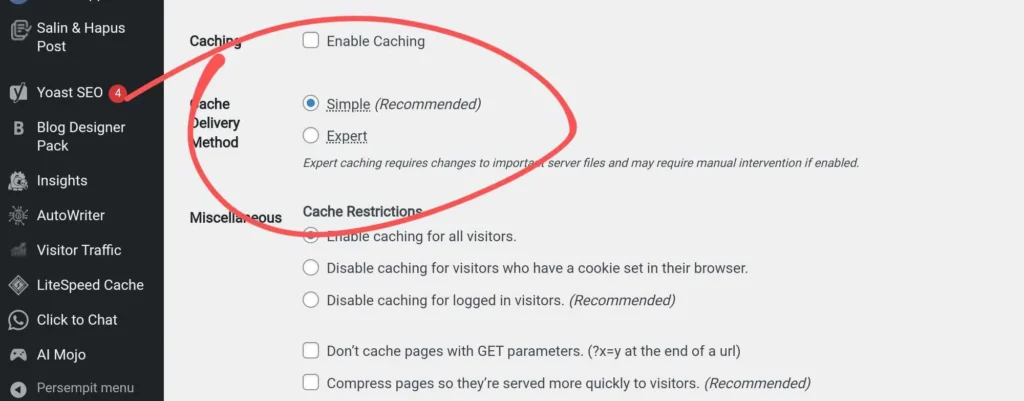
Caching menyimpan versi statis halaman sehingga server tidak harus memproses PHP dan query database setiap kali pengunjung mengakses. Ini adalah salah satu cara tercepat untuk memperbaiki performa.
Pilih Plugin Caching yang Tepat
Berikut perbandingan singkat antara tiga plugin caching paling populer:
| Plugin | Tipe Caching | Kompatibilitas | Kemudahan Penggunaan | Harga |
|---|---|---|---|---|
| WP Super Cache | Page Cache | 99% tema | Medium | Gratis |
| W3 Total Cache | Page, Object, Database, Browser | 95% tema | Advanced | Gratis / Pro |
| WP Rocket (premium) | Page, Preload, Lazy Load, CDN | 100% tema | Easy | USD 49/yr |
Jika Anda menginginkan solusi cepat dan tanpa konfigurasi rumit, WP Rocket menjadi pilihan utama. Namun, bagi yang lebih suka opsi gratis, WP Super Cache sudah cukup memadai.
4. Minify & Combine File CSS & JavaScript
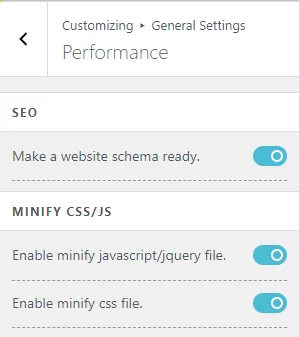
Setiap file CSS atau JS yang terpisah menambah permintaan HTTP. Dengan menggabungkan dan meminify (menghilangkan spasi, komentar), Anda dapat mengurangi ukuran file hingga 60%.
Cara Praktis
- Gunakan plugin 7 Plugin Keamanan Wajib untuk WordPress yang Bikin Situs Anda Tangguh dan Bebas Risiko yang juga menawarkan fitur minify.
- Jika Anda nyaman mengedit kode, manfaatkan
functions.phpuntuk mendaftarkan file yang sudah digabung.
5. Optimasi Database WordPress
Seiring waktu, database WordPress dapat menumpuk data yang tidak diperlukan: revisi post, spam comment, transien yang kadaluarsa, dan lain‑lain. Membersihkan tabel-tabel ini akan mempercepat query.
Langkah Pembersihan
- Gunakan plugin Kenapa Optimasi Database Itu Penting? untuk otomatis menghapus revisi lama dan komentar spam.
- Lakukan optimasi tabel secara berkala melalui phpMyAdmin (pilih tabel → Optimize table).
6. Implementasi CDN (Content Delivery Network)
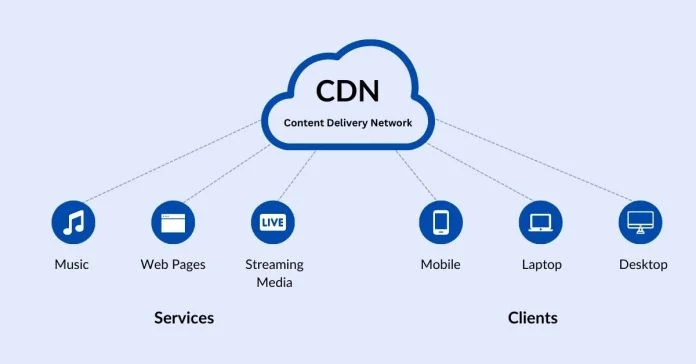
CDN menyebarkan konten statis (gambar, CSS, JS) ke server di seluruh dunia, sehingga pengunjung mendapatkan data dari lokasi terdekat. Ini menurunkan latency secara signifikan.
Provider CDN Terpercaya
- Cloudflare (gratis dengan fitur keamanan tambahan)
- StackPath
- KeyCDN
Setelah mengaktifkan CDN, pastikan Anda mengupdate URL aset di WordPress (bisa lewat plugin CDN Enabler atau setting di tema).
7. Gunakan Tema Ringan dan Kode Bersih

Tema yang dibangun dengan kode berantakan atau banyak fitur bawaan dapat memperlambat loading. Pilih tema yang dioptimalkan untuk kecepatan, misalnya GeneratePress, Astra, atau OceanWP.
Tips Memilih Tema
- Periksa skor PageSpeed Insight pada demo tema.
- Pastikan tema mendukung lazy loading dan Gutenberg blocks.
- Hindari tema dengan banyak skrip pihak ketiga yang tidak diperlukan.
8. Kurangi Penggunaan Plugin yang Tidak Perlu
Setiap plugin menambah beban server. Audit plugin secara berkala dan hapus yang tidak terpakai. Jika ada plugin yang menawarkan banyak fungsi sekaligus, pertimbangkan untuk menggantinya dengan satu plugin yang lebih efisien.
Contoh Konsolidasi
- Daripada memakai tiga plugin terpisah untuk SEO, keamanan, dan cache, gunakan satu solusi all‑in‑one seperti Rank Math (SEO) + WP Rocket (cache + security).
9. Aktifkan GZIP Compression
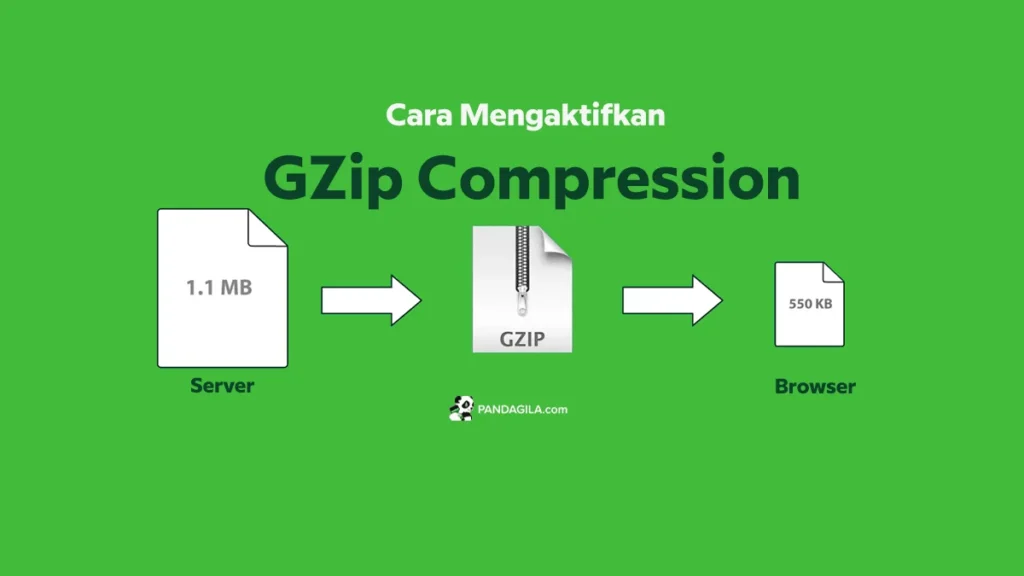
GZIP mengompres file HTML, CSS, dan JavaScript sebelum dikirim ke browser, mengurangi ukuran transfer hingga 70%. Anda dapat mengaktifkannya lewat file .htaccess atau melalui panel kontrol hosting.
# GZIP compression
<IfModule mod_deflate.c>
  AddOutputFilterByType DEFLATE text/html text/css application/javascript
</IfModule>
10. Optimalkan Font Web
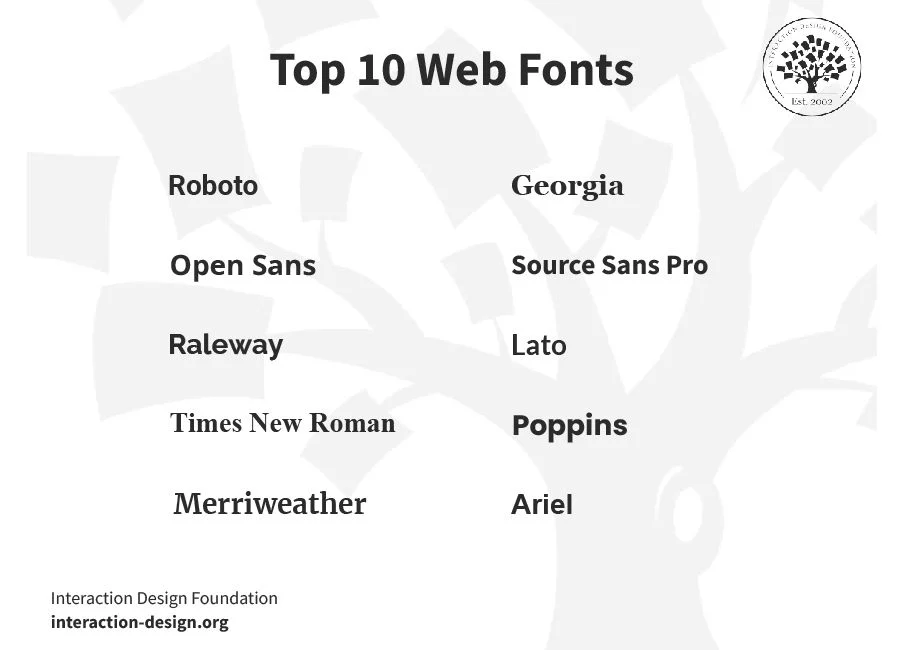
Font eksternal seperti Google Fonts menambah permintaan HTTP. Pilih hanya satu atau dua varian berat, dan gunakan preload untuk mempercepat rendering.
Contoh Preload
<link rel="preload" href="https://fonts.googleapis.com/css2?family=Inter:wght@400;600&display=swap" as="style" onload="this.rel='stylesheet'">
11. Lakukan Pengujian Berkala dengan Alat Analitik
Setelah semua optimasi diterapkan, gunakan alat seperti Google PageSpeed Insights, GTmetrix, atau Pingdom Tools untuk mengukur performa. Perhatikan metrik LCP (Largest Contentful Paint), FID (First Input Delay), dan CLS (Cumulative Layout Shift).
Langkah Pengujian
- Jalankan tes pada beberapa perangkat (desktop, mobile).
- Catat skor sebelum & sesudah perubahan.
- Identifikasi rekomendasi baru yang diberikan alat tersebut.
12. Pastikan Proses Backup Tetap Aman Selama Optimasi
Setiap kali Anda mengubah file inti atau konfigurasi server, risiko kesalahan meningkat. Memiliki backup terbaru memastikan Anda dapat kembali ke kondisi stabil jika ada yang tidak berjalan sesuai rencana.
Untuk solusi backup otomatis yang ringan, Anda bisa mencoba Plugin Backup Otomatis Gratis untuk WordPress yang Wajib Anda Coba. Selain itu, panduan lengkap Cara Backup dan Restore Data WordPress dapat membantu Anda menyiapkan prosedur pemulihan yang cepat.
Dengan mengikuti 12 langkah di atas, website WordPress Anda tidak hanya akan terasa lebih cepat, tetapi juga lebih aman, SEO‑friendly, dan siap melayani lebih banyak pengunjung. Ingat, kecepatan bukanlah satu‑sekali pekerjaan; ia memerlukan pemeliharaan rutin. Selalu periksa performa, bersihkan yang tidak perlu, dan nikmati hasilnya.