WordPress telah menjadi platform utama untuk membangun situs web, mulai dari blog pribadi hingga toko online yang kompleks. Namun, banyak pengguna masih mengandalkan tema bawaan atau tema premium yang dibeli tanpa memahami bagaimana tema tersebut sebenarnya dibuat. Jika Anda pernah bertanya, “Bagaimana cara membuat tema WordPress dari awal?” maka artikel ini tepat untuk Anda. Kami akan membahas seluruh proses—dari persiapan lingkungan pengembangan, struktur file, hingga penambahan fungsi dinamis—dengan bahasa yang santai namun profesional, sehingga bahkan pemula sekaligus developer berpengalaman dapat mengikuti dengan mudah.
Dalam panduan ini, kata kunci utama “membuat tema WordPress” akan muncul di setiap bagian penting, membantu Anda menelusuri langkah demi langkah secara terstruktur. Kami juga menyelipkan beberapa tips penting tentang optimasi database yang sering terlupakan, serta rekomendasi plugin caching untuk meningkatkan performa tema baru Anda. Siapkan editor kode favorit, server lokal, dan semangat kreatif—kita mulai!
Apakah Anda siap mengubah ide desain menjadi tema WordPress yang dapat di‑install di mana saja? Yuk, kita selami seluk‑beluk pembuatan tema WordPress dari nol, lengkap dengan contoh kode, best practice, serta perbandingan antara metode tradisional dan pendekatan modern berbasis build tools.
1. Persiapan Lingkungan Pengembangan

Sebelum menulis satu baris kode, pastikan Anda memiliki lingkungan pengembangan yang stabil. Berikut komponen penting yang harus disiapkan:
- Server lokal – XAMPP, MAMP, atau Local by Flywheel dapat menyediakan PHP, MySQL, dan Apache/Nginx dalam satu paket.
- WordPress terbaru – Unduh versi terbaru dari wordpress.org untuk memastikan kompatibilitas tema.
- Editor kode – Visual Studio Code, Sublime Text, atau PHPStorm, pilih yang paling nyaman bagi Anda.
- Version control – Git membantu melacak perubahan dan berkolaborasi dengan tim.
Instalasi WordPress di Server Lokal
Langkah pertama adalah menyiapkan database baru, lalu mengekstrak paket WordPress ke folder htdocs (atau setara). Setelah mengakses localhost/namaproject, ikuti wizard instalasi. Pastikan Anda menamai situs dengan slug yang mudah diingat, karena nanti akan menjadi basis URL tema Anda.
Penggunaan Build Tools (Opsional)
Jika Anda ingin menggunakan SASS, ES6, atau bundler seperti Webpack, buatlah file package.json dan install dependensi yang diperlukan. Ini bukan keharusan, namun membantu menjaga kode tetap rapi dan teroptimasi.
2. Struktur Dasar Tema WordPress
WordPress mengharuskan tema memiliki struktur folder dan file tertentu agar dapat dikenali. Berikut contoh struktur minimal yang dapat Anda gunakan:
my-theme/
├─ style.css
├─ functions.php
├─ index.php
├─ header.php
├─ footer.php
├─ sidebar.php
├─ page.php
├─ single.php
└─ assets/
   ├─ css/
   │   └─ main.css
   └─ js/
       └─ main.js
File style.css berfungsi ganda: menyimpan metadata tema serta styling utama. Sedangkan functions.php adalah “otak” tema, tempat Anda menambahkan dukungan fitur WordPress, enqueue skrip, dan register widget.
Contoh Header di style.css
/*
Theme Name:   My Custom Theme
Theme URI:    https://example.com/my-custom-theme
Author:       Nama Anda
Author URI:   https://example.com
Description:  Tema WordPress buatan sendiri dengan desain responsif.
Version:      1.0.0
License:      GNU General Public License v2 or later
License URI:  https://www.gnu.org/licenses/gpl-2.0.html
Text Domain:  my-custom-theme
Tags:         custom-background, custom-logo, responsive-layout
*/
Menghubungkan CSS dan JavaScript
Di functions.php, gunakan fungsi wp_enqueue_style() dan wp_enqueue_script() untuk menambahkan file CSS/JS. Contoh:
function mytheme_assets() {
    wp_enqueue_style( 'mytheme-style', get_stylesheet_uri() );
    wp_enqueue_style( 'mytheme-main', get_template_directory_uri() . '/assets/css/main.css', array(), '1.0' );
    wp_enqueue_script( 'mytheme-main', get_template_directory_uri() . '/assets/js/main.js', array('jquery'), '1.0', true );
}
add_action( 'wp_enqueue_scripts', 'mytheme_assets' );
3. Membuat Layout Dasar dengan Template Tags
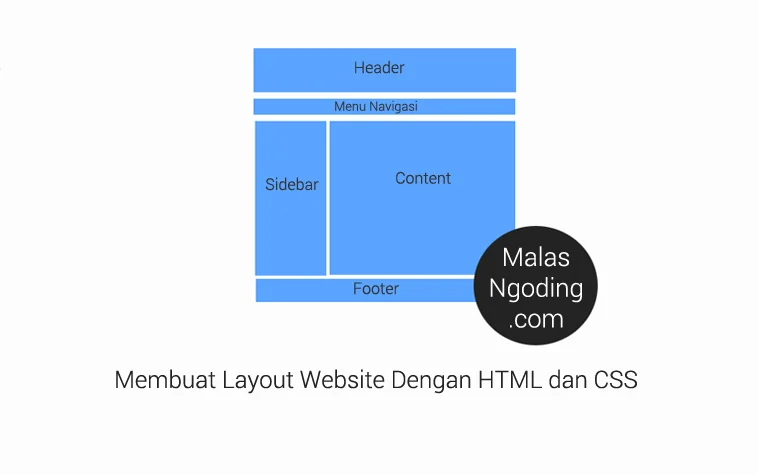
WordPress menggunakan template tags untuk menampilkan konten dinamis. Berikut beberapa tag penting yang harus Anda masukkan ke dalam file header.php, footer.php, dan index.php.
Header.php
<html >

    <meta charset="">


<body >
    <header class="site-header">
        <h1 class="site-title"><a href=""></a></h1>
        <nav class="main-navigation">
             'primary' ) ); ?>
        </nav>
    </header>
Footer.php
<footer class="site-footer">
<p>© . All rights reserved.</p>
</footer>
Index.php – Loop Utama
Loop merupakan inti dari WordPress. Berikut contoh loop sederhana:
if ( have_posts() ) :
    while ( have_posts() ) : the_post(); ?>
        <article id="post-" >
            <h2 class="entry-title"><a href=""></a></h2>
            <div class="entry-meta"></div>
            <div class="entry-content"></div>
        </article>
    No posts found.</p>';
endif;
4. Menambahkan Fitur Tema: Customizer, Widget, dan Gutenberg
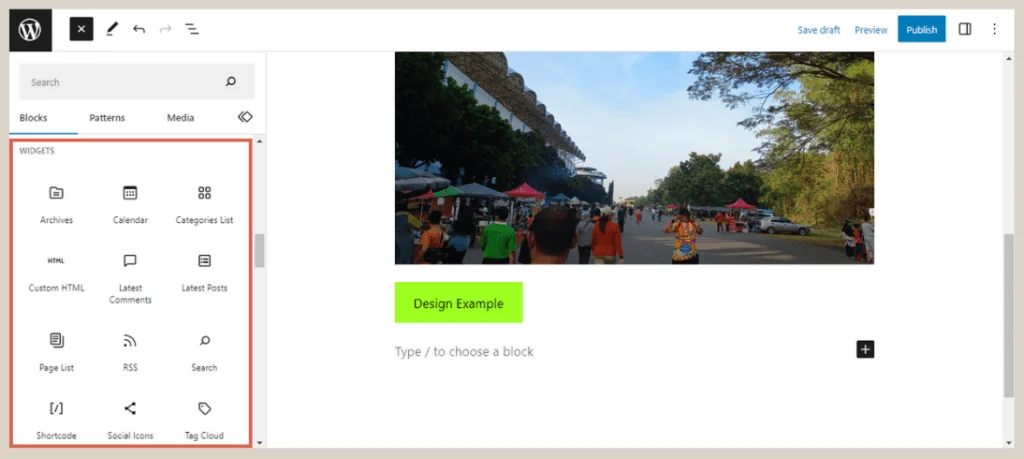
Supaya tema Anda tidak hanya “tampil”, tetapi juga “bisa di‑custom”, mari tambahkan dukungan untuk Customizer, widget area, dan blok Gutenberg.
Customizer – Menyediakan Opsi Warna & Logo
function mytheme_customize_register( $wp_customize ) {
    // Warna utama
    $wp_customize->add_setting( 'primary_color', array(
        'default'   => '#0073aa',
        'transport' => 'refresh',
    ) );
    $wp_customize->add_control( new WP_Customize_Color_Control( $wp_customize, 'primary_color', array(
        'section' => 'colors',
        'label'   => __( 'Warna Utama', 'my-custom-theme' ),
    ) ) );

    // Logo
    $wp_customize->add_setting( 'custom_logo' );
    $wp_customize->add_control( new WP_Customize_Image_Control( $wp_customize, 'custom_logo', array(
        'label'   => __( 'Upload Logo', 'my-custom-theme' ),
        'section' => 'title_tagline',
    ) ) );
}
add_action( 'customize_register', 'mytheme_customize_register' );
Setelah menambahkan kode di atas, panggil nilai warna di CSS menggunakan php echo get_theme_mod('primary_color'); atau lewat wp_add_inline_style().
Widget Area – Sidebar Dinamis
function mytheme_widgets_init() {
    register_sidebar( array(
        'name'          => __( 'Sidebar Utama', 'my-custom-theme' ),
        'id'            => 'sidebar-1',
        'description'   => __( 'Widget area untuk sidebar.', 'my-custom-theme' ),
        'before_widget' => '<section id="%1$s" class="widget %2$s">',
        'after_widget'  => '</section>',
        'before_title'  => '<h3 class="widget-title">',
        'after_title'   => '</h3>',
    ) );
}
add_action( 'widgets_init', 'mytheme_widgets_init' );
Letakkan di file sidebar.php untuk menampilkan area widget.
Blok Gutenberg – Block Pattern Dasar
WordPress kini mengutamakan editor blok. Anda dapat menambahkan block pattern agar pengguna dapat menyisipkan layout siap pakai:
function mytheme_register_block_patterns() {
    register_block_pattern(
        'mytheme/hero',
        array(
            'title'       => __( 'Hero Section', 'my-custom-theme' ),
            'description' => _x( 'Hero dengan judul besar dan tombol CTA.', 'Block pattern description', 'my-custom-theme' ),
            'content'     => "<!-- wp:cover {"url":"".get_template_directory_uri()."/assets/images/hero.jpg","dimRatio":50} --><div class="wp-block-cover__inner-container"><!-- wp:heading {"level":1} --><h1>Selamat Datang di Situs Kami</h1><!-- /wp:heading --><!-- wp:buttons --><div class="wp-block-buttons"><!-- wp:button --><div class="wp-block-button"><a class="wp-block-button__link" href="#">Mulai Sekarang</a></div><!-- /wp:button --></div><!-- /wp:buttons --></div><!-- /wp:cover -->",
        )
    );
}
add_action( 'init', 'mytheme_register_block_patterns' );
5. Mengoptimalkan Performa Tema

Setelah tema berfungsi, fokus berikutnya adalah kecepatan. Performa yang baik tidak hanya meningkatkan pengalaman pengguna, tetapi juga berpengaruh pada SEO. Berikut beberapa langkah yang dapat Anda terapkan:
- Minify CSS dan JavaScript (gunakan
wp_enqueue_script()dengan versi terkompresi). - Gunakan gambar berformat WebP atau AVIF.
- Implementasikan teknik lazy‑load untuk gambar dan iframe.
- Manfaatkan plugin caching terbaik untuk menyimpan versi statis halaman.
Perbandingan Metode Optimasi
| Metode | Kelebihan | Kekurangan | Waktu Implementasi |
|---|---|---|---|
| Minify Manual (via gulp/webpack) | Kontrol penuh, file sangat ringan | Butuh setup build tool | 2‑3 hari (tergantung pengalaman) |
| Plugin Autoptimize | Instalasi cepat, tanpa coding | Kadang konflik dengan tema lain | 1‑2 jam |
| Server‑Side Caching (Redis, Varnish) | Kecepatan tertinggi untuk traffic tinggi | Memerlukan konfigurasi server | 1‑2 hari (tergantung hosting) |
| CDN (Cloudflare, BunnyCDN) | Distribusi global, mengurangi beban server | Biaya tambahan pada paket premium | Beberapa jam |
Tip Tambahan: Optimasi Database
Sebelum tema dirilis, periksa tabel database WordPress Anda. Optimasi database dapat mengurangi beban query, terutama pada situs dengan banyak post atau custom post type. Gunakan plugin seperti WP‑Optimize atau jalankan perintah OPTIMIZE TABLE secara berkala.
6. Pengujian dan Debugging
Setelah semua file selesai, waktunya menguji tema di berbagai browser dan perangkat. Pastikan tema responsif, tidak ada error PHP, dan semua fungsi Customizer bekerja dengan baik.
Tools untuk Pengujian
- Browser DevTools – Untuk memeriksa CSS, network, dan console.
- Theme Check Plugin – Memvalidasi kepatuhan standar WordPress.
- WP_DEBUG – Aktifkan di
wp-config.phpuntuk menampilkan notice dan warning.
Jika menemukan error “Undefined index” atau “Call to undefined function”, periksa kembali urutan require_once atau pastikan fungsi berada di dalam if (function_exists()) guard.
7. Menyiapkan Tema untuk Distribusi
Setelah tema lulus uji, Anda dapat memilih untuk:
- Upload ke repositori WordPress.org (gratis, ekspos tinggi).
- Menjual di marketplace seperti ThemeForest (pendapatan lebih tinggi).
- Memberikan secara private kepada klien.
Persyaratan Upload ke WordPress.org
Pastikan tema tidak mengandung kode berlisensi GPL‑compatible, memiliki file readme.txt lengkap, dan lolos Theme Review. Sertakan screenshot berukuran 880×660px di root folder dengan nama screenshot.png.
Licensing dan Dokumentasi
Gunakan lisensi GPL v2 atau lebih baru. Buat dokumentasi singkat yang menjelaskan cara meng‑install, meng‑aktifkan, dan menyesuaikan tema. Sertakan contoh kode untuk menambahkan widget atau blok khusus.
8. Memelihara Tema Setelah Rilis
Seperti plugin, tema juga memerlukan pembaruan rutin. Pantau perubahan inti WordPress (mis. penambahan hook baru) dan perbarui kompatibilitas. Jangan lupa untuk mengecek kembali performa setelah setiap update WordPress, karena perubahan inti dapat memengaruhi fungsi tema.
Strategi Backup
Gunakan sistem kontrol versi (Git) dan layanan backup otomatis seperti UpdraftPlus. Simpan juga salinan tema di repo pribadi (GitHub atau Bitbucket) untuk kolaborasi tim.
Keamanan Tema
Selalu sanitasi data input dengan esc_html(), esc_url(), dan wp_kses_post(). Hindari mengeksekusi kode yang tidak terpercaya. Baca juga tips meningkatkan keamanan login WordPress untuk melindungi situs Anda secara menyeluruh.
Dengan mengikuti langkah‑langkah di atas, Anda tidak hanya menciptakan tema yang menarik secara visual, tetapi juga stabil, cepat, dan siap bersaing di pasar WordPress yang kompetitif. Selamat bereksperimen, dan semoga tema baru Anda menjadi kebanggaan banyak pemilik website!