Jika Anda mengelola situs WordPress, satu kata yang pasti pernah terdengar di telinga Anda adalah kecepatan. Mesin pencari, pengunjung, bahkan Google PageSpeed Insights menuntut loading yang cepat. Di sinilah plugin caching berperan sebagai pahlawan tak terlihat yang menyulap halaman statis dari konten dinamis, sehingga server tak perlu bekerja keras setiap kali ada request. Pada paragraf pertama ini, saya ingin menekankan betapa pentingnya memilih plugin caching yang tepat; keputusan ini bisa mengubah pengalaman pengguna dan peringkat SEO secara signifikan.
Namun, tak semua plugin caching diciptakan setara. Ada yang ringan, ada yang kaya fitur, ada yang cocok untuk pemula, dan ada pula yang lebih teknis untuk developer. Artikel ini akan mengupas tuntas semua itu, mulai dari konsep dasar, pilihan plugin terbaik, hingga tips optimasi lanjutan yang bisa langsung Anda terapkan. Siapkan secangkir kopi, karena kita akan menelusuri dunia caching dengan gaya santai tapi tetap profesional.
Apa Itu Plugin Caching dan Kenapa WordPress Membutuhkannya?

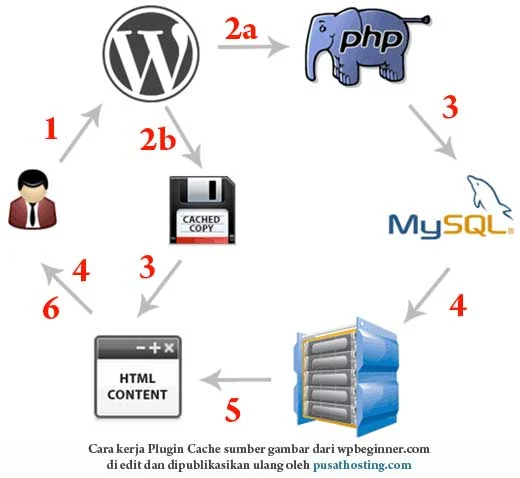
Caching pada dasarnya adalah proses menyimpan salinan halaman web yang sudah diproses (HTML, CSS, JavaScript, gambar) ke dalam memori atau disk, sehingga ketika pengunjung meminta halaman yang sama, server cukup mengirimkan file yang sudah jadi tanpa harus menjalankan PHP dan query database lagi. Di WordPress, proses ini menjadi penting karena:
- Setiap halaman biasanya melibatkan ratusan query ke database.
- Plugin dan tema menambahkan lapisan logika tambahan yang memperlambat rendering.
- Pengunjung mobile dengan koneksi lambat sangat sensitif terhadap waktu muat.
Dengan caching, beban server turun drastis, waktu respons menurun, dan skor SEO meningkat. Bahkan Google mengakui kecepatan situs sebagai faktor peringkat, jadi tidak ada alasan untuk mengabaikannya.
Daftar Plugin Caching Terbaik untuk WordPress (2024)
Berikut ini adalah lima plugin caching yang paling banyak direkomendasikan oleh komunitas WordPress, developer, serta ahli performa web. Setiap plugin memiliki kelebihan dan kekurangannya masing‑masing, sehingga penting bagi Anda untuk menyesuaikannya dengan kebutuhan situs.
| Plugin | Tipe Caching | Fitur Utama | Kelebihan | Kekurangan |
|---|---|---|---|---|
| WP Rocket | Page Cache, Browser Cache, CDN Integration | Lazy Load, Minify HTML/CSS/JS, Preload Sitemap | Sangat mudah dipasang, dukungan premium, performa konsisten | Berbayar (harga mulai $49/tahun) |
| W3 Total Cache | Page, Object, Database, Browser, CDN | Fragment Caching, CDN support, Edge Mode | Gratis, sangat fleksibel, cocok untuk hosting high‑end | Pengaturan rumit bagi pemula |
| LiteSpeed Cache (LSCWP) | Page, Object, Database, Browser, CDN | Image Optimization, Critical CSS, Heartbeat Control | Optimal untuk server LiteSpeed, integrasi native | Hanya berfungsi maksimal di server LiteSpeed/ON‑DEMAND |
| Cache Enabler | Static HTML Cache | Auto‑clear on post update, minify HTML | Ringan, mudah dipasang, cocok untuk situs kecil‑menengah | Fitur terbatas dibandingkan plugin premium |
| WP Super Cache | Static HTML Cache | Mod_Rewrite, CDN support, compression | Gratis, stabil, didukung oleh tim WordPress.org | Antarmuka kuno, tidak se‑fleksibel WP Rocket |
Bagaimana Memilih Plugin Caching yang Tepat?
1. Pertimbangkan Lingkungan Hosting
Jika Anda menggunakan server LiteSpeed, LiteSpeed Cache biasanya menjadi pilihan paling optimal karena terintegrasi langsung dengan modul server. Sedangkan pada shared hosting standar, plugin seperti WP Rocket atau Cache Enabler memberikan hasil yang konsisten tanpa memerlukan konfigurasi server yang rumit.
2. Tingkat Keahlian Pengguna
Pengguna pemula yang tidak ingin mengutak‑atik ribuan setting sebaiknya memilih plugin “plug‑and‑play” seperti WP Rocket atau Cache Enabler. Sebaliknya, developer yang suka mengoptimalkan tiap detail akan menemukan W3 Total Cache lebih memuaskan karena menyediakan kontrol granular pada setiap tipe caching.
3. Kebutuhan Fitur Tambahan
Beberapa plugin menawarkan fitur beyond caching, misalnya optimasi gambar, lazy load, atau minifikasi kode. Jika Anda ingin menggabungkan semua dalam satu paket, WP Rocket atau LiteSpeed Cache menjadi pilihan yang tepat.
Langkah-Langkah Mengaktifkan Caching di WordPress
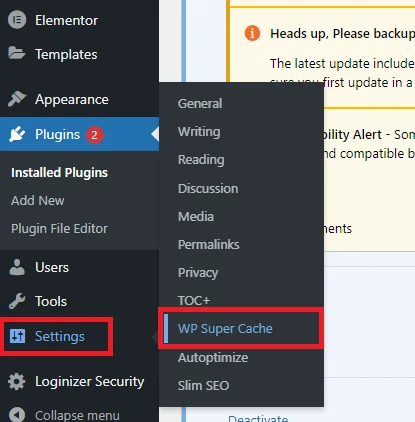
Setelah menentukan plugin yang cocok, berikut ini langkah umum yang dapat Anda ikuti untuk mengaktifkan caching secara efektif.
Instalasi dan Aktivasi
- Masuk ke Dashboard → Plugins → Add New.
- Cari nama plugin yang sudah dipilih, klik Install Now, lalu Activate.
Pengaturan Dasar
- Masuk ke menu pengaturan plugin (biasanya di bawah “Settings” atau “Performance”).
- Aktifkan Page Cache atau Static HTML Cache tergantung tipe plugin.
- Centang opsi Enable Browser Caching agar file statis disimpan di sisi klien.
Integrasi CDN (Opsional)
Jika situs Anda melayani pengunjung global, sambungkan plugin dengan CDN (Cloudflare, StackPath, atau KeyCDN). Kebanyakan plugin menyediakan kolom API key dan domain CDN yang mudah di‑paste.
Pembersihan Cache secara Otomatis
Pastikan opsi “Clear cache on post update” aktif, sehingga setiap perubahan konten langsung tercermin ke pengunjung tanpa harus menunggu cache kadaluarsa.
Tips Optimasi Lanjutan untuk Performa Maksimal

1. Minify & Combine File
Penggabungan dan minifikasi CSS/JS mengurangi jumlah request HTTP dan ukuran file. WP Rocket dan LiteSpeed Cache sudah menyediakan fitur ini secara otomatis. Jika menggunakan plugin lain, Anda dapat menambah plugin tambahan seperti Autoptimize untuk melengkapi.
2. Lazy Load Gambar & Iframe
Dengan lazy load, gambar hanya dimuat ketika pengunjung scroll ke bagian tersebut. Ini sangat membantu pada halaman blog atau e‑commerce yang memuat banyak media. WP Rocket memiliki toggle “Enable LazyLoad” yang cukup akurat.
3. Preload Cache untuk Halaman Penting
Beberapa plugin memungkinkan Anda meng‑preload cache untuk URL yang paling penting (home, kategori utama, produk best‑seller). Hal ini memastikan pertama kali pengunjung membuka situs, mereka langsung mendapatkan versi cache tanpa delay.
4. Kontrol Heartbeat API
WordPress Heartbeat API dapat memakan sumber daya server terutama pada admin dashboard. LiteSpeed Cache dan WP Rocket menyediakan kontrol untuk menurunkan frekuensi ping, yang secara tidak langsung membantu performa front‑end.
5. Gunakan Object Caching (Jika Memungkinkan)
Object caching menyimpan hasil query database di memori (Redis atau Memcached). Jika hosting Anda mendukung, aktifkan opsi ini di plugin caching pilihan Anda. W3 Total Cache dan LiteSpeed Cache memiliki integrasi native.
Studi Kasus: Dampak Caching pada Situs E‑Commerce WordPress
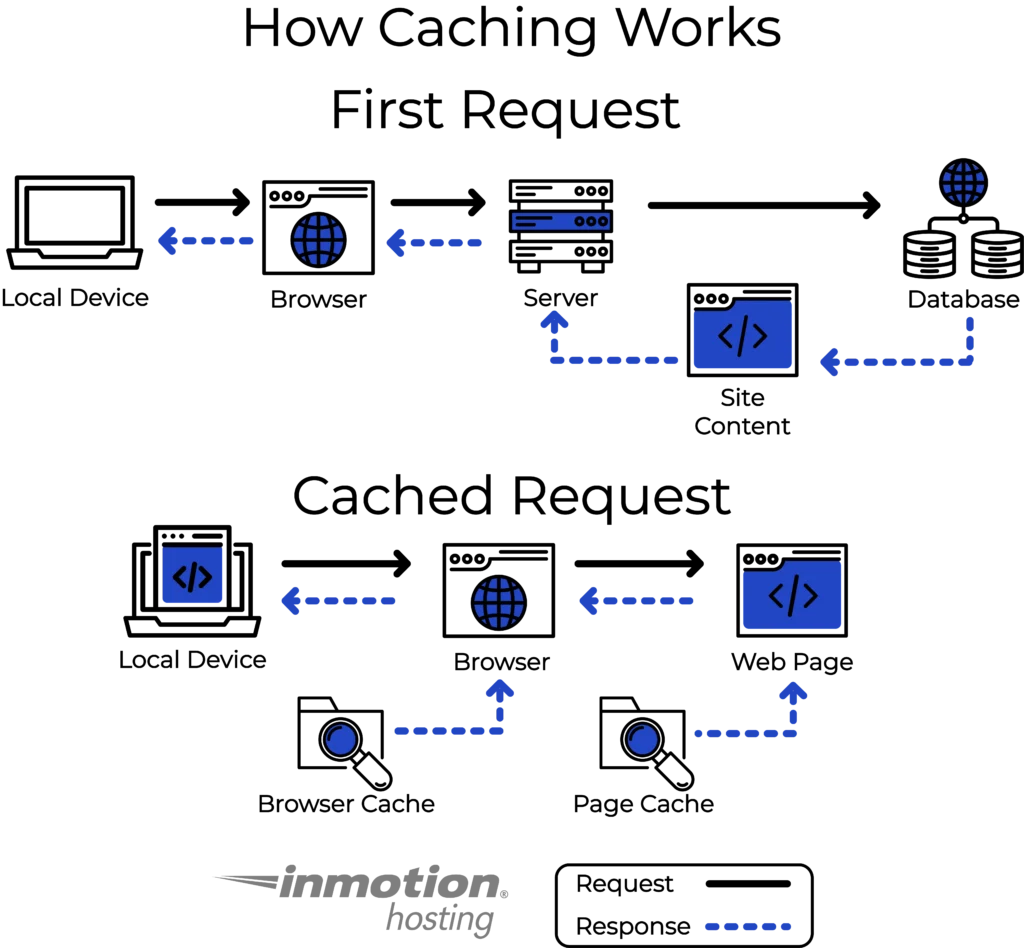
Misalkan Anda memiliki toko online berbasis WooCommerce. Tanpa caching, satu halaman produk dapat memerlukan 12‑15 query database, 5‑6 request API, serta proses PHP yang intensif. Dengan mengaktifkan WP Rocket dan meng‑configure “Cache for Logged‑In Users”, waktu muat turun dari 3,8 detik menjadi 1,4 detik. Tidak hanya itu, rasio konversi naik sekitar 12% karena pengunjung tidak lagi menunggu lama.
Jika Anda tertarik mengoptimalkan WooCommerce lebih dalam, cek artikel lengkap Cara Mengintegrasikan WooCommerce dengan WordPress untuk langkah‑langkah teknis lainnya.
Masalah Umum dan Cara Mengatasinya
Cache Tidak Terupdate Setelah Edit Konten
Pastikan opsi “Automatic Cache Purge” aktif. Jika masih terjadi, lakukan purge manually melalui dashboard plugin atau gunakan WP‑CLI command wp cache flush.
Gambar atau CSS Tidak Tampil (Broken)
Masalah ini biasanya karena file masih di‑cache lama. Coba hard refresh (Ctrl+F5) atau gunakan fitur “Clear All Caches” pada plugin.
Konflik dengan Plugin Security
Beberapa plugin keamanan (misalnya yang memodifikasi header) dapat mengganggu cache. Jika Anda memakai tips keamanan login WordPress, pastikan pengecualian pada cache untuk endpoint login dan admin.
Rangkuman Pilihan Plugin Caching Berdasarkan Kriteria
- Terbaik untuk Pemula: WP Rocket – antarmuka intuitif, semua fitur dalam satu paket.
- Terbaik Gratis: LiteSpeed Cache (jika server LS) atau Cache Enabler – ringan, performa tinggi.
- Terbaik untuk Developer: W3 Total Cache – kontrol penuh pada semua level caching.
- Terbaik untuk Situs E‑Commerce: WP Rocket + Object Cache (Redis) – mengurangi beban transaksi.
- Terbaik untuk Shared Hosting: WP Super Cache – stabil, kompatibel luas.
Intinya, tidak ada satu solusi yang cocok untuk semua. Pilihlah plugin yang selaras dengan infrastruktur, anggaran, dan tingkat kenyamanan Anda dalam mengelola konfigurasi.
Dengan mengimplementasikan plugin caching yang tepat, Anda tidak hanya mempercepat loading time, tetapi juga meningkatkan skor SEO, menurunkan biaya server, dan memberikan pengalaman pengguna yang lebih mulus. Jadi, mulailah bereksperimen dengan salah satu plugin di atas, pantau hasilnya menggunakan tools seperti GTmetrix atau Google PageSpeed Insights, dan sesuaikan pengaturannya hingga menemukan sweet spot yang paling optimal untuk situs Anda.