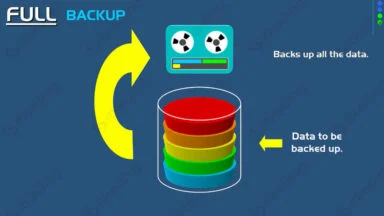
Jika Anda mengelola situs WordPress, cara backup dan restore data WordPress seharusnya menjadi prioritas utama. Bayangkan saja, satu klik saja dapat membuat semua posting, halaman, plugin, dan tema Anda menghilang—menakutkan, bukan? Oleh karena itu, memiliki strategi backup yang solid bukan hanya soal keamanan, tapi juga tentang ketenangan pikiran. Pada artikel ini, saya akan membahas cara-cara paling efektif untuk membackup dan mengembalikan data WordPress, lengkap dengan contoh langkah demi langkah, tips tambahan, serta perbandingan metode yang bisa Anda pilih sesuai kebutuhan.
Tak hanya itu, kita juga akan mengupas tentang plugin backup yang populer, backup manual melalui cPanel, dan bahkan solusi backup otomatis yang disediakan oleh penyedia hosting. Semua dibahas dengan bahasa yang santai namun tetap profesional, sehingga pemula sekalipun dapat mengikuti tanpa kebingungan. Jadi, siap menyelam lebih dalam? Yuk, kita mulai!
Sebelum masuk ke detail teknis, ada baiknya Anda menyiapkan beberapa hal: akses ke dashboard WordPress, akses ke cPanel atau FTP, serta ruang penyimpanan ekstra di cloud atau komputer lokal Anda. Dengan persiapan ini, proses backup dan restore akan berjalan mulus tanpa gangguan.
Kenapa Backup Data WordPress Itu Penting?

Backup bukan sekadar “cadangan” data—ia adalah jaring pengaman yang melindungi investasi digital Anda. Berikut beberapa alasan utama mengapa backup sangat penting:
- Kegagalan Server: Server dapat mengalami crash atau downtime yang tak terduga.
- Serangan Hacker: Malware atau serangan brute‑force dapat merusak atau menghapus file.
- Kesalahan Manusia: Menghapus posting secara tidak sengaja atau menginstal plugin yang tidak kompatibel.
- Update yang Gagal: Update WordPress, tema, atau plugin yang tidak sempurna dapat menyebabkan situs tidak berfungsi.
Dengan backup yang rutin, Anda cukup mengembalikan situs ke kondisi terakhir yang sehat, tanpa harus membangun ulang dari nol. Ini juga membantu mengurangi downtime, menjaga peringkat SEO, dan melindungi kepercayaan pengunjung.
Metode Backup WordPress: Pilihan yang Tersedia

Sekarang, mari kita lihat beberapa metode backup yang umum dipakai. Setiap metode memiliki kelebihan dan kekurangannya masing‑masing. Di tabel berikut, saya rangkum perbandingan utama antara backup manual via cPanel, backup menggunakan plugin, dan backup otomatis dari layanan hosting.
| Metode | Kelebihan | Kekurangan | Waktu Eksekusi | Biaya |
|---|---|---|---|---|
| Backup Manual (cPanel/FTP) | Kontrol penuh, tidak tergantung plugin, gratis | Proses rumit, rawan human error | 30‑60 menit (tergantung ukuran) | Gratis |
| Plugin Backup (mis. UpdraftPlus, Duplicator) | Mudah di‑setup, jadwal otomatis, integrasi cloud | Ketergantungan pada plugin, kadang konflik versi | 5‑15 menit | Gratis–Premium (tergantung fitur) |
| Backup Hosting (cPanel Backup Wizard, Managed WP) | Backup harian otomatis, biasanya disimpan di server | Terbatas pada penyedia, tidak selalu mencakup semua folder | Instan (dijalankan oleh server) | Termasuk dalam paket hosting |
Dengan tabel ini, Anda dapat menilai mana yang paling cocok untuk situs Anda. Jika Anda menginginkan kontrol maksimal, backup manual mungkin pilihan tepat. Namun, untuk kebanyakan pemilik situs, plugin backup menjadi solusi paling praktis.
Langkah‑Langkah Backup Manual via cPanel
Backup manual memang terasa “old school”, tetapi teknik ini tetap relevan, terutama bila Anda tidak ingin menambah beban plugin. Berikut cara melakukannya:
1. Masuk ke cPanel dan Buka File Manager
Login ke akun hosting Anda, cari ikon File Manager, lalu pilih direktori public_html (atau folder utama instalasi WordPress).
2. Download Semua File WordPress
Centang semua file dan folder, klik Compress → pilih format ZIP. Setelah proses kompres selesai, download file ZIP tersebut ke komputer Anda. Pastikan ukuran file tidak melebihi batas download di browser.
3. Export Database via phpMyAdmin
Masih di cPanel, buka phpMyAdmin. Pilih database yang dipakai WordPress (biasanya nama yang berawalan wp_). Klik Export → pilih Quick dan format SQL. Simpan file .sql ke komputer.
4. Simpan di Lokasi Aman
Idealnya, simpan backup di dua tempat: satu di hard drive lokal, dan satu lagi di layanan cloud (Google Drive, Dropbox, atau Amazon S3). Ini mengurangi risiko kehilangan backup karena kerusakan hardware.
5. Verifikasi Integritas Backup
Setelah selesai, coba ekstrak file ZIP di komputer dan pastikan semua folder (wp‑content, wp‑admin, wp‑includes) ada. Buka file .sql dengan teks editor dan periksa apakah ada data yang tampak terpotong.
Backup Menggunakan Plugin: Praktis dan Otomatis
Jika Anda lebih suka solusi “set‑and‑forget”, plugin backup adalah jawabannya. Salah satu plugin paling populer adalah UpdraftPlus. Berikut langkah-langkah umum yang berlaku untuk kebanyakan plugin backup.
1. Instal dan Aktifkan Plugin
Masuk ke dashboard WordPress → Plugins → Add New. Cari plugin “UpdraftPlus” atau “Duplicator”, instal, lalu aktifkan.
2. Konfigurasi Pengaturan Backup
- Schedule: Pilih frekuensi (harian, mingguan, bulanan) sesuai kebutuhan.
- Lokasi Penyimpanan: Pilih layanan cloud seperti Google Drive, Dropbox, atau Amazon S3.
- Komponen yang Dibackup: Biasanya ada pilihan “Files”, “Database”, atau keduanya. Pilih keduanya untuk perlindungan lengkap.
3. Jalankan Backup Pertama
Klik tombol “Backup Now”. Proses ini biasanya selesai dalam beberapa menit, tergantung ukuran situs. Setelah selesai, Anda akan melihat file backup di lokasi yang telah dipilih.
4. Monitoring dan Notifikasi
Beberapa plugin menawarkan notifikasi via email atau Slack ketika backup selesai atau gagal. Aktifkan fitur ini agar Anda selalu mendapat kabar terbaru.
5. Mengelola Retensi Backup
Atur berapa banyak backup yang ingin disimpan. Menyimpan terlalu banyak backup dapat memakan ruang penyimpanan cloud, sementara terlalu sedikit dapat berisiko kehilangan titik pemulihan penting.
Jika Anda ingin menambah fungsionalitas situs, misalnya menambahkan Custom Post Type, pastikan backup Anda mencakup file tema dan plugin baru agar proses restore tidak menimbulkan error.
Cara Restore Data WordPress dari Backup
Backup hanyalah setengah dari pekerjaan; kemampuan mengembalikan (restore) data dengan cepat adalah yang sebenarnya menyelamatkan situs. Berikut cara restore berdasarkan metode backup yang Anda gunakan.
Restore Manual (cPanel & phpMyAdmin)
- Upload File WordPress: Masuk ke cPanel → File Manager → Upload file ZIP backup yang telah Anda download sebelumnya. Setelah terupload, ekstrak file di folder
public_html. - Import Database: Buka phpMyAdmin, pilih database yang sama (atau buat baru jika diperlukan). Klik Import, pilih file .sql, lalu jalankan.
- Ubah wp-config.php (Jika Perlu): Jika Anda menggunakan database baru, edit file
wp-config.phpuntuk mencocokkan nama database, user, dan password yang baru. - Periksa Situs: Buka situs di browser dan pastikan semua halaman, gambar, dan plugin berfungsi dengan baik.
Restore Menggunakan Plugin Backup
Kebanyakan plugin backup memiliki tombol “Restore” yang sangat mudah dipakai. Berikut contoh dengan UpdraftPlus:
- Masuk ke Settings → UpdraftPlus Backups.
- Pilih tab “Existing Backups”. Anda akan melihat daftar backup yang tersedia di cloud.
- Klik “Restore” di samping backup yang diinginkan, pilih komponen yang ingin dipulihkan (files, database, atau keduanya), lalu konfirmasi.
- Tunggu proses selesai. Plugin akan menampilkan notifikasi sukses atau memberi tahu jika ada konflik.
Restore via Layanan Hosting
Jika hosting Anda menyediakan fitur backup harian, biasanya ada opsi “Restore” di cPanel atau panel kontrol khusus. Pilih tanggal backup yang diinginkan, kemudian klik “Restore”. Proses ini biasanya otomatis dan selesai dalam hitungan menit.
Tips Praktis Agar Backup Selalu Siap Pakai

- Uji Backup Secara Berkala: Lakukan restore di staging site atau lingkungan lokal untuk memastikan backup berfungsi.
- Gunakan Enkripsi: Jika menyimpan backup di cloud, pilih layanan yang mendukung enkripsi (mis. Google Drive dengan enkripsi TLS).
- Rotasi Backup: Simpan backup mingguan selama satu bulan, backup harian selama seminggu terakhir. Ini memberi Anda titik pemulihan yang fleksibel.
- Catat Versi WordPress & Plugin: Simpan catatan versi saat backup dibuat, sehingga saat restore Anda tahu apakah perlu mengupdate atau downgrade.
- Integrasikan dengan Keamanan: Pasang plugin keamanan untuk meminimalisir serangan yang dapat merusak data sebelum backup dilakukan.
Pilih Metode Backup yang Sesuai dengan Kebutuhan Anda
Berikut beberapa skenario umum dan rekomendasi metode backup yang tepat:
- Situs Blog Pribadi (Traffic Rendah): Backup manual sekali seminggu + plugin gratis untuk backup otomatis harian.
- Situs E‑Commerce (WooCommerce): Backup harian otomatis via plugin premium atau layanan hosting managed, karena data transaksi sangat penting.
- Situs Besar dengan Banyak Pengguna: Kombinasi backup real‑time (mis. layanan seperti Jetpack Backup) + backup bulanan full untuk arsip.
- Pengembang atau Agency: Gunakan workflow version control (Git) bersama backup database terjadwal.
Kesalahan Umum yang Harus Dihindari

Berikut beberapa jebakan yang sering terjadi saat backup WordPress:
1. Hanya Membackup Database
Jika Anda hanya menyimpan file .sql, semua media (gambar, video) yang berada di folder wp‑content/uploads tidak akan ikut terbawa. Pastikan file juga dibackup.
2. Tidak Menguji Restore
Backup yang tidak pernah diuji ibarat asuransi yang belum dibayar. Selalu lakukan restore di lingkungan test sebelum mengandalkannya di situasi darurat.
3>Mengandalkan Satu Lokasi Penyimpanan
Jika cloud Anda mengalami gangguan, Anda akan kehilangan backup. Selalu gunakan setidaknya dua lokasi penyimpanan.
4>Lupa Mengupdate Backup Setelah Perubahan Besar
Setiap kali Anda menambahkan plugin baru, mengubah tema, atau mengimpor konten besar, lakukan backup segera setelah perubahan selesai.
Langkah Selanjutnya: Otomatisasi dan Monitoring
Setelah Anda menguasai dasar‑dasar backup dan restore, pertimbangkan untuk mengotomatiskan proses sepenuhnya. Berikut beberapa cara:
- WP‑CLI: Gunakan perintah
wp db exportdanwp core downloaddalam cron job untuk backup berbasis command line. - Webhook: Hubungkan plugin backup dengan layanan seperti Slack atau Microsoft Teams untuk notifikasi real‑time.
- Integrasi dengan CI/CD: Jika Anda menggunakan pipeline deployment, tambahkan step backup sebelum deploy.
Dengan otomatisasi, Anda tidak lagi perlu khawatir lupa backup. Sistem akan bekerja secara mandiri, memberi Anda kebebasan untuk fokus pada konten dan pengembangan situs.
Semoga panduan ini membantu Anda memahami cara backup dan restore data WordPress dengan lebih mendalam. Ingat, backup adalah investasi kecil yang menyelamatkan aset digital Anda dari kerugian besar. Selalu cek backup secara berkala, pilih metode yang paling sesuai dengan kebutuhan, dan jangan ragu untuk menguji proses restore. Selamat mencoba, dan semoga situs Anda selalu aman serta siap melangkah ke level berikutnya!