Jika Anda sudah terbiasa mengelola posting standar di WordPress, mungkin sudah tiba saatnya untuk melangkah lebih jauh. cara menambahkan custom post type di WordPress menjadi kunci untuk mengorganisir konten yang tidak hanya berupa artikel blog, melainkan portfolio, testimoni, produk, atau even apa pun yang Anda butuhkan. Dengan custom post type (CPT), Anda memberi struktur baru pada basis data WordPress sehingga admin dan pengunjung dapat menavigasi situs dengan lebih mudah.
Tak hanya meningkatkan fleksibilitas, CPT juga membantu SEO karena masing‑masing tipe konten dapat dioptimalkan secara terpisah. Misalnya, halaman “Portfolio” dapat memiliki taksonomi khusus, meta field yang relevan, dan template yang disesuaikan. Pada artikel ini, kami akan membahas langkah‑langkah detail, contoh kode, serta perbandingan antara membuat CPT secara manual vs menggunakan plugin. Siapkan editor kode Anda, dan mari kita mulai!
Selain itu, kami juga akan menyelipkan beberapa panduan membuat tema WordPress dari awal untuk memberi konteks bagaimana CPT berintegrasi dengan tema, serta tips keamanan WordPress agar situs tetap aman saat menambah fungsionalitas baru.
Kenapa Custom Post Type Penting untuk Situs WordPress Anda?
WordPress pada dasarnya menyimpan semua jenis konten dalam tabel wp_posts. Secara default, ada tiga tipe utama: post, page, dan attachment. Namun, kebutuhan situs modern sering kali melampaui ketiga tipe tersebut. Berikut beberapa alasan utama mengapa Anda sebaiknya menambahkan CPT:
- Organisasi Konten Lebih Baik: Memisahkan jenis konten membuat admin panel lebih bersih dan memudahkan pencarian.
- Pengalaman Pengguna yang Lebih Kustom: Template khusus dapat menampilkan data dengan tata letak yang tepat.
- SEO yang Lebih Terarah: Setiap CPT dapat memiliki struktur URL, meta tag, dan schema markup yang spesifik.
- Integrasi dengan Plugin: Banyak plugin (seperti Advanced Custom Fields) bekerja lebih optimal ketika CPT sudah terdaftar.
Metode 1: Membuat Custom Post Type Secara Manual dengan Code
Jika Anda seorang developer atau ingin kontrol penuh tanpa menambah beban plugin, menambahkan kode ke file functions.php tema (atau lebih baik lagi, membuat plugin khusus) adalah pilihan tepat. Berikut langkah‑langkahnya.
Langkah 1: Siapkan Fungsi Registrasi
Tambahkan kode berikut ke dalam functions.php tema aktif Anda. Kode ini akan mendaftarkan CPT bernama “Produk”. Anda dapat mengganti nama, label, dan argumen sesuai kebutuhan.
function register_cpt_produk() {
    $labels = array(
        'name'               => _x( 'Produk', 'post type general name', 'textdomain' ),
        'singular_name'      => _x( 'Produk', 'post type singular name', 'textdomain' ),
        'menu_name'          => _x( 'Produk', 'admin menu', 'textdomain' ),
        'name_admin_bar'     => _x( 'Produk', 'add new on admin bar', 'textdomain' ),
        'add_new'            => _x( 'Tambah Baru', 'produk', 'textdomain' ),
        'add_new_item'       => __( 'Tambah Produk Baru', 'textdomain' ),
        'new_item'           => __( 'Produk Baru', 'textdomain' ),
        'edit_item'          => __( 'Edit Produk', 'textdomain' ),
        'view_item'          => __( 'Lihat Produk', 'textdomain' ),
        'all_items'          => __( 'Semua Produk', 'textdomain' ),
        'search_items'       => __( 'Cari Produk', 'textdomain' ),
        'parent_item_colon'  => __( 'Parent Produk:', 'textdomain' ),
        'not_found'          => __( 'Tidak ada produk ditemukan.', 'textdomain' ),
        'not_found_in_trash' => __( 'Tidak ada produk di dalam trash.', 'textdomain' )
    );

    $args = array(
        'labels'             => $labels,
        'public'             => true,
        'publicly_queryable' => true,
        'show_ui'            => true,
        'show_in_menu'       => true,
        'query_var'          => true,
        'rewrite'            => array( 'slug' => 'produk' ),
        'capability_type'    => 'post',
        'has_archive'        => true,
        'hierarchical'       => false,
        'menu_position'      => 20,
        'supports'           => array( 'title', 'editor', 'thumbnail', 'excerpt', 'comments' ),
        'show_in_rest'       => true, // untuk Gutenberg
    );

    register_post_type( 'produk', $args );
}
add_action( 'init', 'register_cpt_produk' );
Langkah 2: Flush Rewrite Rules
Setelah menambahkan kode, kunjungi Settings → Permalinks dan klik “Save Changes”. Ini akan mem-flush rewrite rules sehingga URL /produk/ berfungsi.
Langkah 3: Membuat Template Tampilan
Untuk menampilkan CPT dengan tata letak khusus, buat file single-produk.php di dalam folder tema Anda. WordPress akan otomatis menggunakan file ini ketika menampilkan satu item “Produk”. Contoh sederhana:
<?php
get_header(); ?>

<main class="site-main">
    <article id="post-<?php the_ID(); ?>" <?php post_class(); ?>>
        <h1 class="entry-title"><?php the_title(); ?></h1>
        <div class="entry-content">
            <?php the_content(); ?>
        </div>
        <?php if ( has_post_thumbnail() ) : ?>
            <div class="featured-image">
                <?php the_post_thumbnail( 'large' ); ?>
            </div>
        <?php endif; ?>
    </article>
</main>

<?php get_footer(); ?>
Metode 2: Menggunakan Plugin untuk Membuat Custom Post Type
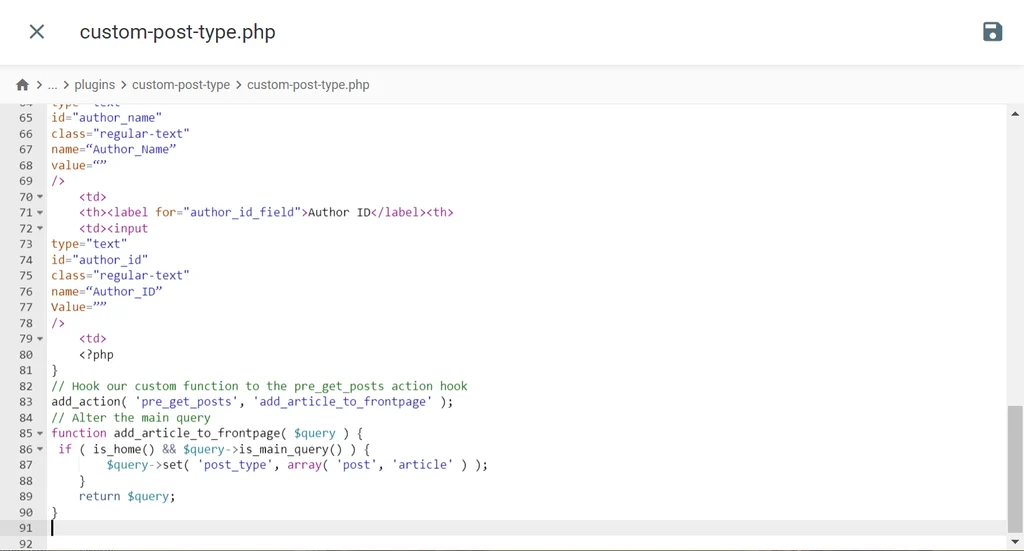
Jika Anda tidak ingin mengutak‑atik kode, ada banyak plugin yang mempermudah proses ini. Salah satu yang paling populer adalah Custom Post Type UI (CPT UI). Berikut perbandingan singkat antara dua metode:
| Aspek | Manual (Code) | Plugin (CPT UI) |
|---|---|---|
| Kontrol Detail | Full – Anda menulis setiap argumen. | Terbatas pada opsi UI yang disediakan. |
| Kecepatan Implementasi | Memerlukan pengetahuan PHP. | Instalasi & klik‑klik, langsung siap pakai. |
| Performansi | Ringan, tidak menambah beban plugin. | Menambah beban ringan, tergantung plugin. |
| Keamanan | Anda bertanggung jawab menjaga sanitasi kode. | Plugin terpercaya biasanya sudah aman, tapi tetap perlu update. |
| Portabilitas | Harus dipindahkan secara manual ke tema/plug‑in lain. | Data disimpan di database, mudah diekspor‑impor. |
Langkah Menggunakan CPT UI
- Pasang dan aktifkan plugin Custom Post Type UI lewat Plugins → Add New.
- Buka menu CPT UI → Add/Edit Post Types.
- Isi “Post Type Slug” (mis.
produk) dan “Plural Label” serta “Singular Label”. - Sesuaikan pengaturan seperti Has Archive, Supports, dan Rewrite Slug sesuai kebutuhan.
- Klik “Add Post Type”. CPT Anda kini muncul di sidebar admin.
Setelah CPT terdaftar lewat plugin, Anda tetap membutuhkan file template (mis. archive-produk.php atau single-produk.php) agar tampilan sesuai keinginan. Jadi meskipun plugin mempermudah registrasi, penyesuaian tampilan tetap memerlukan sedikit kode.
Menambahkan Taksonomi Khusus untuk CPT
Taksonomi (kategori, tag) dapat dipakai tidak hanya pada post standar, tapi juga pada CPT. Misalnya, CPT “Produk” dapat memiliki taksonomi “Merek” atau “Tipe”. Berikut cara menambahkannya secara manual:
function register_taxonomy_merek() {
    $labels = array(
        'name'              => _x( 'Merek', 'taxonomy general name', 'textdomain' ),
        'singular_name'     => _x( 'Merek', 'taxonomy singular name', 'textdomain' ),
        'search_items'      => __( 'Cari Merek', 'textdomain' ),
        'all_items'         => __( 'Semua Merek', 'textdomain' ),
        'parent_item'       => __( 'Merek Induk', 'textdomain' ),
        'parent_item_colon' => __( 'Merek Induk:', 'textdomain' ),
        'edit_item'         => __( 'Edit Merek', 'textdomain' ),
        'update_item'       => __( 'Update Merek', 'textdomain' ),
        'add_new_item'      => __( 'Tambah Merek Baru', 'textdomain' ),
        'new_item_name'     => __( 'Nama Merek Baru', 'textdomain' ),
        'menu_name'         => __( 'Merek', 'textdomain' ),
    );

    $args = array(
        'hierarchical'      => true, // seperti kategori
        'labels'            => $labels,
        'show_ui'           => true,
        'show_admin_column' => true,
        'query_var'         => true,
        'rewrite'           => array( 'slug' => 'merek' ),
    );

    register_taxonomy( 'merek', array( 'produk' ), $args );
}
add_action( 'init', 'register_taxonomy_merek' );
Dengan taksonomi “Merek”, Anda bisa memfilter produk berdasarkan merek tertentu, baik di sisi admin maupun di front‑end lewat query WP_Query.
Optimasi dan Praktik Terbaik
1. Gunakan show_in_rest untuk Gutenberg
Jika Anda ingin mengedit CPT lewat editor blok Gutenberg, pastikan argumen show_in_rest di‑set true. Ini membuka API REST yang dibutuhkan Gutenberg untuk menampilkan interface blok.
2. Tambahkan Meta Box atau Custom Fields
Untuk data tambahan (harga, SKU, rating), gunakan plugin seperti Advanced Custom Fields (ACF) atau buat meta box sendiri dengan add_meta_box(). Pastikan untuk melakukan sanitasi dan validasi sebelum menyimpan ke database.
3. Perhatikan SEO
- Gunakan slug yang jelas dan singkat (mis.
/produk/). - Setel Yoast SEO atau Rank Math untuk mengaktifkan pengaturan SEO pada CPT baru.
- Tambahkan schema markup (mis.
Product) pada templatesingle-produk.phpagar mesin pencari memahami tipe konten.
4. Keamanan dan Performansi
Setiap penambahan CPT menambah tabel meta dan query yang harus diproses WordPress. Pastikan Anda tidak menumpuk field yang tak terpakai. Secara rutin lakukan optimasi database dan gunakan plugin caching (seperti WP Super Cache) untuk menjaga kecepatan situs.
5. Buat Child Theme atau Plugin Khusus
Jika Anda mengedit file functions.php tema utama, setiap perubahan tema akan menimpa kode Anda. Solusinya: buat child theme atau plugin khusus yang berisi registrasi CPT. Ini membuat migrasi tema lebih aman.
Contoh Kasus: Membuat CPT “Testimoni” untuk Situs Bisnis
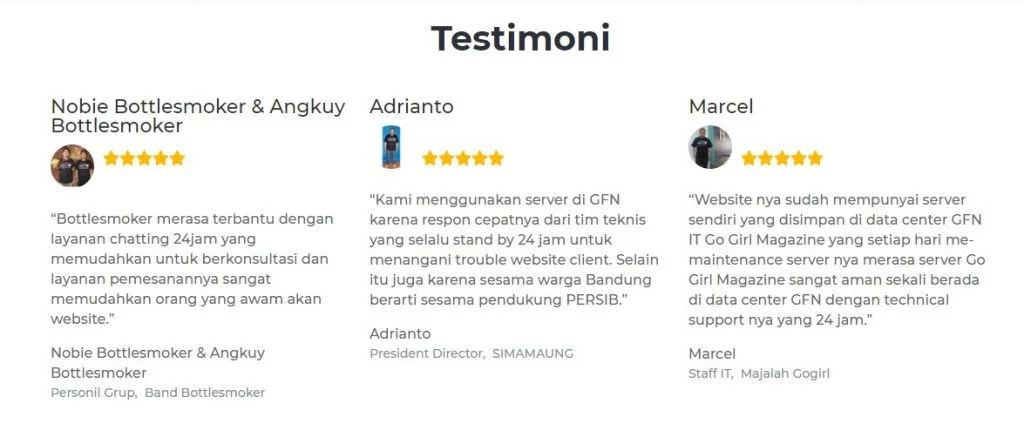
Berikut contoh singkat yang menggambarkan seluruh proses: kita ingin menampilkan testimoni klien dengan foto, nama, dan rating.
- Registrasi CPT dengan
register_post_type('testimoni', $args), setsupportsmenjadititle, editor, thumbnail. - Tambah taksonomi “Produk” untuk mengaitkan testimoni dengan produk tertentu.
- Gunakan ACF untuk menambahkan field “Rating” (1‑5) dan “Nama Klien”.
- Buat template
single-testimoni.phpyang menampilkan foto, nama, rating (bintang), dan isi testimoni. - Integrasi dengan shortcode agar testimoni dapat ditampilkan di halaman manapun dengan
[testimoni id="123"].
Dengan langkah-langkah di atas, Anda tidak hanya menambah tipe konten baru, tetapi juga memberikan nilai tambah bagi calon pelanggan yang ingin melihat bukti sosial.
Debugging dan Troubleshooting

Seringkali, setelah menambahkan CPT, Anda dapat menemukan masalah seperti “404 Not Found” atau “Tidak ada data yang muncul”. Berikut beberapa cara cepat untuk mengatasi:
- Flush Permalinks: Kunjungi Settings → Permalinks dan klik “Save Changes”.
- Periksa Argumen
rewrite: Pastikan slug tidak konflik dengan halaman atau plugin lain. - Debug Log: Aktifkan
WP_DEBUGdiwp-config.phpuntuk melihat error PHP. - Konflik Plugin: Nonaktifkan semua plugin kecuali yang diperlukan, kemudian aktifkan satu per satu untuk menemukan yang menyebabkan bentrok.
Langkah Selanjutnya: Menghubungkan CPT dengan WooCommerce
Bagi Anda yang menjalankan toko online, mengaitkan CPT “Produk” dengan WooCommerce dapat memberi kontrol ekstra, misalnya menambahkan tipe produk khusus yang tidak tersedia di WooCommerce default. Lihat panduan integrasi WooCommerce untuk detail lebih lanjut.
Intinya, cara menambahkan custom post type di WordPress tidaklah sulit; yang penting adalah merencanakan struktur konten, menulis kode yang bersih, dan mengoptimalkan performa serta keamanan. Dengan pemahaman ini, Anda dapat memperluas fungsionalitas situs tanpa batas, menjadikannya lebih dinamis, SEO‑friendly, dan mudah dikelola.
Selamat bereksperimen! Jangan ragu untuk mengecek kembali dokumentasi resmi WordPress bila ada pertanyaan lanjutan, dan pastikan selalu mencadangkan situs sebelum melakukan perubahan signifikan.