WooCommerce telah menjadi pilihan utama bagi jutaan pemilik website WordPress yang ingin mengembangkan bisnis e‑commerce secara efisien. Dengan integrasi yang mulus, fleksibilitas tinggi, serta dukungan komunitas yang luas, plugin ini memungkinkan siapa saja—dari pemula hingga profesional—untuk membangun toko online yang lengkap tanpa harus menulis kode dari nol. Pada paragraf pertama ini, kami akan mengupas cara menambahkan toko online dengan WooCommerce secara langkah demi langkah, sehingga Anda dapat segera memulai penjualan produk digital maupun fisik.
Namun, sebelum melangkah lebih jauh, ada baiknya memastikan bahwa website WordPress Anda sudah berada pada versi terbaru dan memiliki hosting yang stabil. Mengingat keamanan dan performa sangat krusial untuk sebuah toko online, Anda bisa merujuk ke artikel 7 Strategi Ampuh Mengamankan WordPress dari Hacker – Panduan Lengkap untuk 2026 untuk melindungi situs Anda dari ancaman siber. Selain itu, optimasi gambar juga penting agar halaman produk cepat dimuat; lihat 10 Langkah Praktis Mengoptimalkan Gambar di WordPress untuk SEO yang Lebih Tinggi untuk meningkatkan kecepatan situs.
Persiapan Awal: Instalasi WordPress dan Pengaturan Dasar
1. Pilih Hosting dan Instal WordPress
Langkah pertama adalah menyiapkan lingkungan WordPress yang solid. Jika Anda belum memiliki situs, ikuti panduan Tutorial Instalasi WordPress di Hosting Indonesia – Langkah Mudah & Praktis untuk menginstal WordPress secara cepat. Pastikan Anda menggunakan PHP versi 7.4 atau lebih tinggi, MySQL 5.6+, serta memiliki ruang penyimpanan yang cukup untuk data produk dan gambar.
2. Periksa Versi dan Backup
Sebelum menambahkan plugin apa pun, lakukan backup penuh menggunakan plugin seperti UpdraftPlus. Hal ini meminimalkan risiko kehilangan data jika terjadi konflik plugin atau kesalahan konfigurasi.
Menginstal dan Mengaktifkan WooCommerce
1. Instalasi Plugin
Buka Dashboard → Plugins → Add New, ketik “WooCommerce” pada kolom pencarian, lalu klik “Install Now” dan “Activate”. Proses instalasi biasanya selesai dalam beberapa detik.
2. Wizard Setup
Setelah aktivasi, WooCommerce akan memunculkan wizard konfigurasi. Ikuti langkah-langkah berikut:
- Lokasi Toko: Pilih negara, kota, dan zona waktu.
- Mata Uang: Tentukan mata uang yang akan digunakan untuk transaksi.
- Tipe Produk: Pilih antara produk fisik, digital, atau keduanya.
- Metode Pembayaran: Aktifkan opsi seperti PayPal, Stripe, atau transfer bank.
- Pengiriman: Atur zona pengiriman, tarif, dan metode (contoh: flat rate, free shipping).
3. Pengaturan Lanjutan
Setelah wizard selesai, Anda dapat menyesuaikan opsi lanjutan melalui WooCommerce → Settings. Di sini, terdapat tab “General”, “Products”, “Tax”, “Shipping”, “Payments”, “Accounts & Privacy”, dan “Advanced”. Pastikan Anda mengaktifkan fitur Tax jika menjual di wilayah yang memungut pajak, serta mengatur Checkout Options agar proses pembelian menjadi semudah mungkin.
Menambahkan Produk ke Toko Online
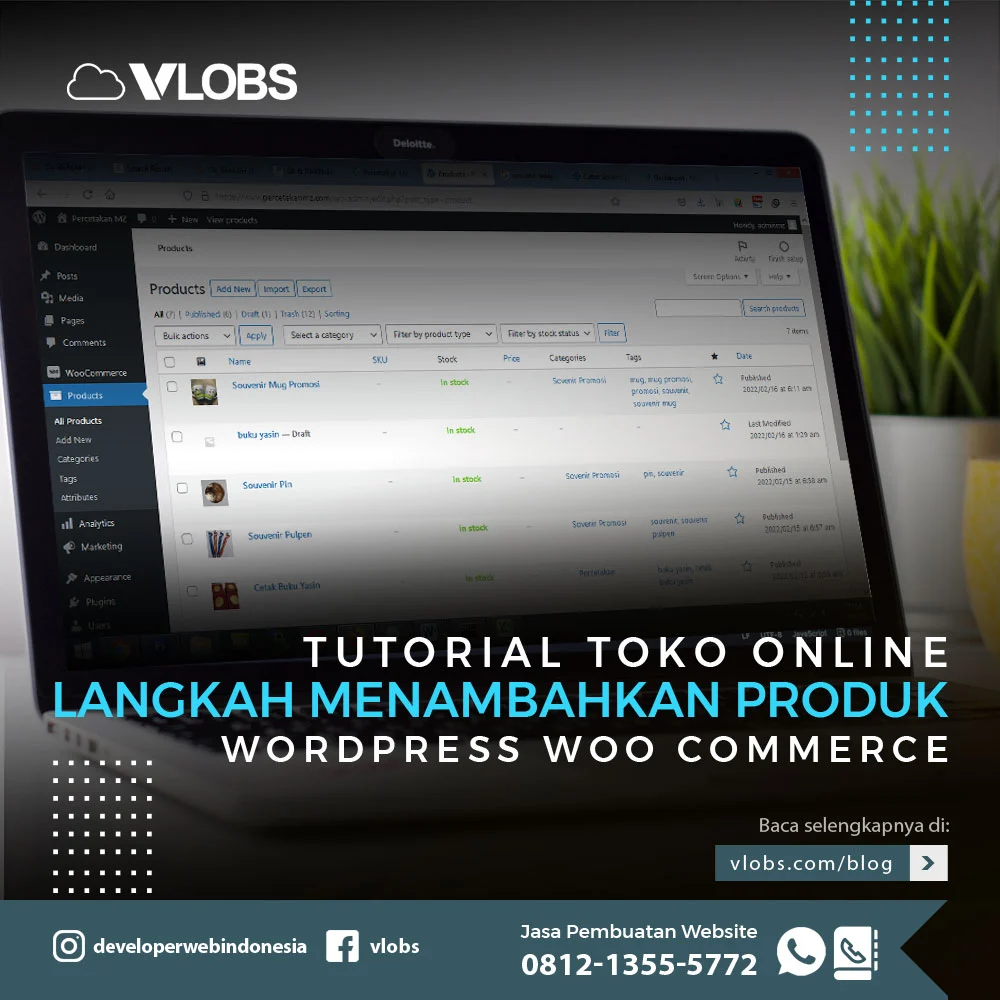
1. Tipe Produk
WooCommerce mendukung tiga tipe utama:
- Simple Product: Produk tunggal tanpa variasi.
- Variable Product: Produk dengan variasi (ukuran, warna, dll).
- Grouped Product: Kumpulan produk sederhana yang dijual bersamaan.
2. Langkah-Langkah Menambahkan Produk
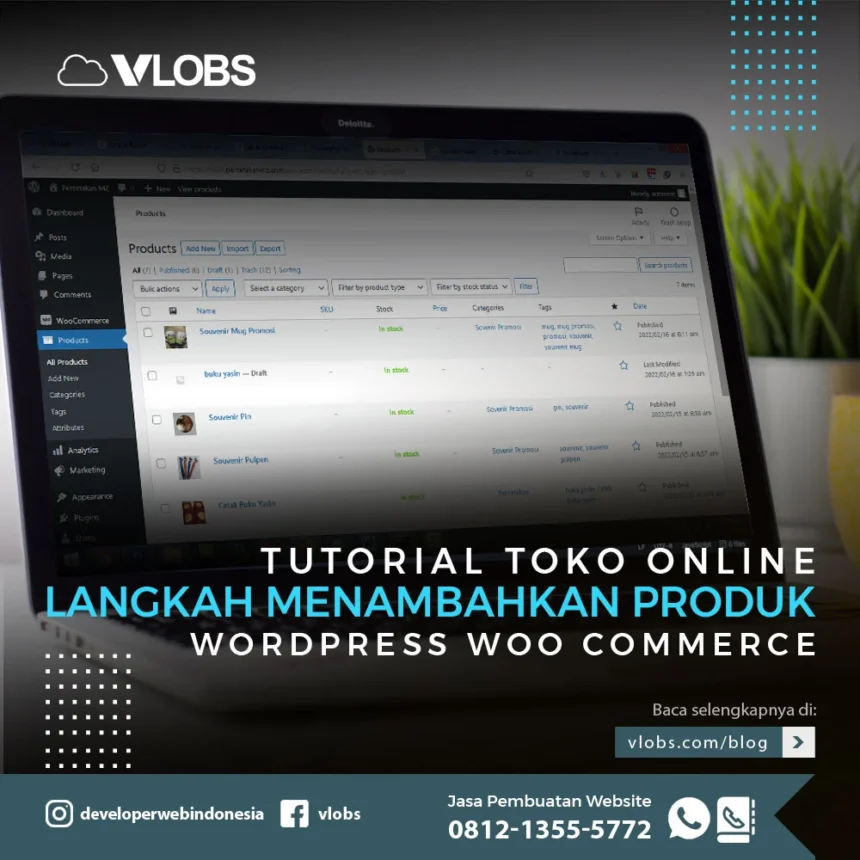
- Pilih Products → Add New.
- Masukkan judul produk, deskripsi lengkap, dan short description (yang muncul di samping gambar).
- Upload gambar utama dan galeri gambar produk. Pastikan gambar telah dioptimalkan agar tidak memperlambat loading halaman.
- Atur harga, SKU, stok, dan atribut (misalnya warna atau ukuran).
- Pilih kategori produk dan tag yang relevan untuk membantu navigasi dan SEO.
- Terakhir, klik “Publish”.
Optimalisasi Toko untuk SEO dan Kecepatan

1. Struktur URL dan Breadcrumbs
Gunakan permalink yang bersih, misalnya /produk/nama-produk/. Aktifkan breadcrumbs melalui WooCommerce → Settings → Advanced → Breadcrumbs untuk meningkatkan navigasi dan memberikan sinyal struktural ke mesin pencari.
2. Optimasi Gambar Produk
Setiap gambar produk sebaiknya di‑compress menggunakan tools seperti TinyPNG atau plugin Smush. Untuk panduan lebih detail, baca artikel 10 Langkah Praktis Mengoptimalkan Gambar di WordPress untuk SEO yang Lebih Tinggi.
3. Schema Markup
WooCommerce secara otomatis menambahkan schema “Product” pada halaman produk, namun Anda dapat menambahkannya secara manual atau menggunakan plugin seperti “Schema Pro” untuk memperkaya data struktural.
Integrasi Pembayaran dan Pengiriman

1. Gateway Pembayaran
WooCommerce mendukung ratusan gateway pembayaran. Pilihan populer di Indonesia meliputi:
- Midtrans
- Doku
- iPaymu
- PayPal (untuk transaksi internasional)
Setiap gateway biasanya menyediakan plugin resmi yang dapat di‑install melalui menu Plugins → Add New. Setelah di‑install, masukkan API key atau credential yang diberikan oleh penyedia layanan.
2. Metode Pengiriman
Untuk pengiriman domestik, Anda dapat mengatur tarif flat rate atau menggunakan plugin RajaOngkir yang menghitung biaya secara real‑time berdasarkan provinsi/kota tujuan. Jika menjual secara internasional, pertimbangkan layanan seperti DHL, UPS, atau FedEx.
Tabel Perbandingan: WooCommerce vs Platform E‑Commerce Lain
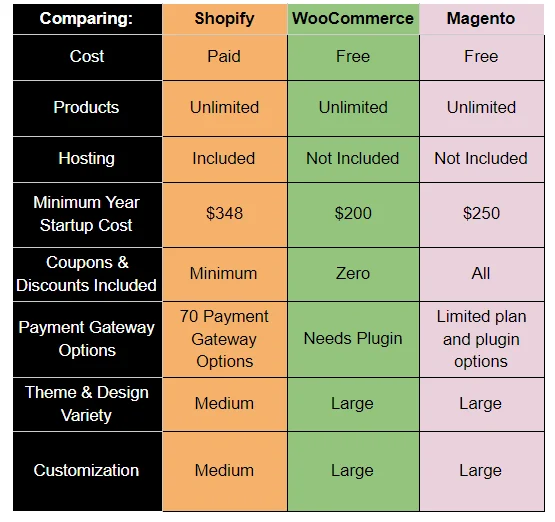
| Fitur | WooCommerce | Shopify | Magento Open Source |
|---|---|---|---|
| Biaya Awal | Gratis (biaya hosting & tema) | Mulai $29/bulan | Gratis (biaya hosting tinggi) |
| Kemudahan Instalasi | Satu klik di WordPress | Platform SaaS, tidak perlu instalasi | Instalasi kompleks, butuh developer |
| Kustomisasi | Ribuan plugin & tema | Terbatas pada App Store | Highly customizable, but requires coding |
| Skalabilitas | Terbatas oleh hosting | Skala tinggi, infrastruktur terkelola | Enterprise‑grade, cocok untuk katalog besar |
| SEO | Full control, SEO plugins | Built‑in SEO, limited | Powerful SEO, but needs setup |
| Komunitas & Dukungan | Komunitas global, banyak tutorial | Support 24/7 (berbayar) | Community forum, enterprise support berbayar |
Menyesuaikan Tampilan Toko dengan Tema dan Page Builder
1. Pilih Tema yang Responsif
Beberapa tema populer yang kompatibel dengan WooCommerce antara lain:
- Astra
- Storefront (tema resmi WooCommerce)
- OceanWP
Pastikan tema tersebut sudah di‑update secara rutin dan memiliki opsi kustomisasi warna, tipografi, serta tata letak produk.
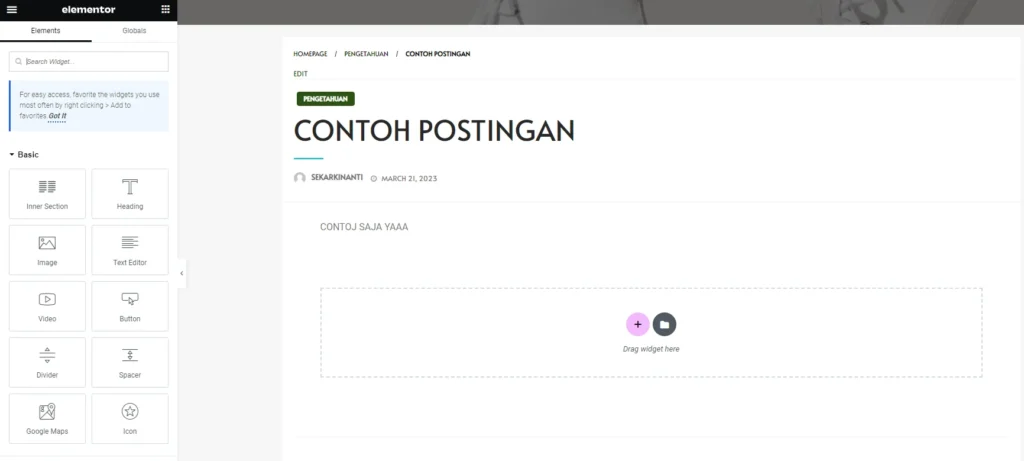
2. Gunakan Page Builder
Jika Anda tidak terbiasa dengan kode, page builder seperti Elementor atau Brizy dapat membantu Anda mendesain halaman beranda, katalog, dan checkout dengan drag‑and‑drop. Banyak template khusus WooCommerce yang tersedia di marketplace masing‑masing builder.
Pengelolaan Order, Pelanggan, dan Laporan Penjualan
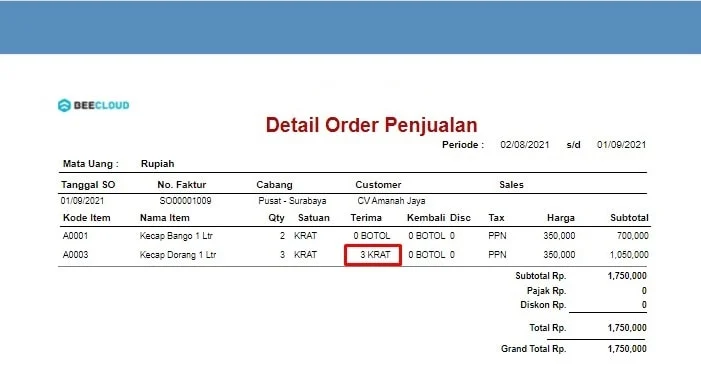
1. Dashboard Order
Setiap order yang masuk dapat dilihat di WooCommerce → Orders. Di sini Anda dapat mengubah status (Processing, Completed, Cancelled), menambah catatan internal, atau mengirim email konfirmasi otomatis.
2. Manajemen Pelanggan
Pelanggan terdaftar dapat diakses melalui WooCommerce → Customers. Anda dapat melihat riwayat pembelian, mengatur grup diskon, atau mengirim email marketing melalui integrasi dengan Mailchimp atau Klaviyo.
3. Laporan Penjualan
WooCommerce menyediakan laporan dasar (pendapatan, penjualan per produk, pajak). Untuk analisis lebih mendalam, pertimbangkan plugin “Metorik” atau “WooCommerce Google Analytics Integration”.
Tips dan Trik Lanjutan untuk Meningkatkan Konversi

1. Implementasikan Upsell & Cross‑Sell
Gunakan fitur “Linked Products” untuk menampilkan produk terkait pada halaman produk atau checkout. Ini terbukti meningkatkan nilai rata‑rata order.
2. Tambahkan Testimoni dan Rating
Aktifkan sistem review di WooCommerce → Settings → Products → General → Enable reviews. Testimoni yang autentik meningkatkan kepercayaan pembeli.
3. Optimalkan Checkout
Kurangi jumlah field pada halaman checkout dan aktifkan “Guest Checkout” untuk mempercepat proses pembelian. Plugin “WooCommerce One Page Checkout” memungkinkan pelanggan menyelesaikan transaksi tanpa berpindah halaman.
4. Integrasi dengan Email Marketing
Kirim email abandoned cart, promosi, atau newsletter otomatis dengan menghubungkan WooCommerce ke layanan seperti MailPoet atau SendinBlue. Ini membantu memulihkan penjualan yang hilang.
5. Analisis Performa dengan Google Analytics
Pasang kode pelacakan e‑commerce dengan plugin “WooCommerce Google Analytics Integration”. Data transaksi akan muncul di laporan “Ecommerce” Google Analytics, memberi insight tentang perilaku pembeli.
Setelah menguasai semua tahapan di atas, toko online Anda akan siap beroperasi secara profesional. Ingatlah bahwa e‑commerce adalah proses yang terus berkembang; rutin periksa pembaruan plugin, lakukan audit keamanan, serta optimalkan SEO agar tetap kompetitif di pasar digital yang semakin dinamis.
Semoga panduan ini membantu Anda menambahkan toko online dengan WooCommerce secara menyeluruh. Jika Anda baru memulai, jangan ragu untuk mengeksplorasi tema dan plugin tambahan yang dapat menambah fungsionalitas, serta selalu perhatikan pengalaman pengguna agar pelanggan kembali lagi.