WordPress telah menjadi platform CMS paling populer di dunia, dan banyak pemilik situs memilih shared hosting sebagai solusi yang terjangkau namun tetap powerful. Jika Anda baru saja membeli paket hosting bersama dan ingin mengubah domain menjadi blog atau website bisnis, artikel ini akan menuntun Anda langkah demi langkah, tanpa jargon berlebihan.
Mulai dari menyiapkan akun hosting, mengunduh paket WordPress, hingga mengatur database dan konfigurasi akhir—semua dibahas dengan gaya santai namun profesional. Kami juga menyisipkan beberapa tips penting, seperti memilih plugin SEO yang tepat untuk meningkatkan visibilitas situs Anda sejak dini.
Jika Anda ingin membuat blog pribadi, panduan 7 langkah mudah kami juga siap membantu. Mari kita mulai proses instalasi WordPress yang cepat dan efisien ini!
Persiapan Awal Sebelum Instalasi
1. Pilih Hosting Berkualitas Tinggi
Walaupun Anda menggunakan shared hosting, kualitas server tetap berpengaruh besar pada performa WordPress. Pastikan provider menawarkan:
- Uptime minimal 99,9%
- Versi PHP terbaru (minimal PHP 7.4)
- MySQL atau MariaDB versi 5.6 ke atas
- Fitur keamanan seperti SSL gratis
Untuk referensi lebih lengkap, lihat artikel Pilih Hosting Berkualitas Tinggi.
2. Siapkan Domain dan Akses cPanel
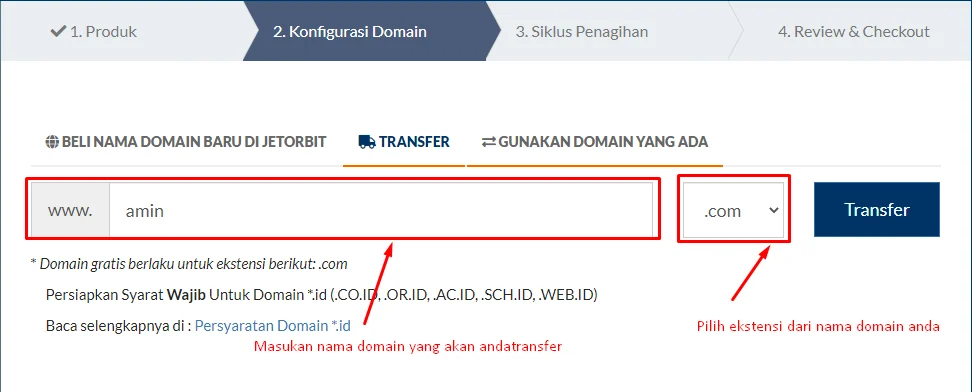
Setelah membeli paket hosting, biasanya Anda akan menerima kredensial cPanel atau kontrol panel serupa. Login ke cPanel, kemudian pastikan domain yang ingin dipasang WordPress sudah ter‑pointing ke nameserver hosting Anda.
3. Unduh WordPress Versi Terbaru
Kunjungi wordpress.org dan unduh paket .zip terbaru. Simpan file tersebut di komputer Anda; nantinya akan di‑upload ke server melalui File Manager atau FTP.
Mengunggah File WordPress ke Shared Hosting
Metode 1: Menggunakan File Manager di cPanel
Masuk ke cPanel → File Manager → pilih folder public_html (atau subfolder jika Anda ingin menginstall di sub‑domain). Klik “Upload” dan pilih file .zip WordPress yang sudah Anda download.
Metode 2: Menggunakan FTP (Opsional)
Jika Anda lebih nyaman dengan aplikasi FTP seperti FileZilla, buat koneksi baru dengan memasukkan host, username, dan password cPanel. Drag & drop file .zip ke dalam folder public_html, kemudian ekstrak secara remote menggunakan opsi “Extract”.
Ekstrak dan Bersihkan File
Setelah file ter‑upload, pilih file .zip tersebut, klik “Extract”. Pastikan struktur folder menjadi wordpress → berkas-berkas inti. Untuk instalasi standar, Anda bisa memindahkan semua isi folder wordpress ke public_html sehingga URL utama langsung menampilkan situs.
Membuat Database untuk WordPress
Langkah-langkah Membuat Database
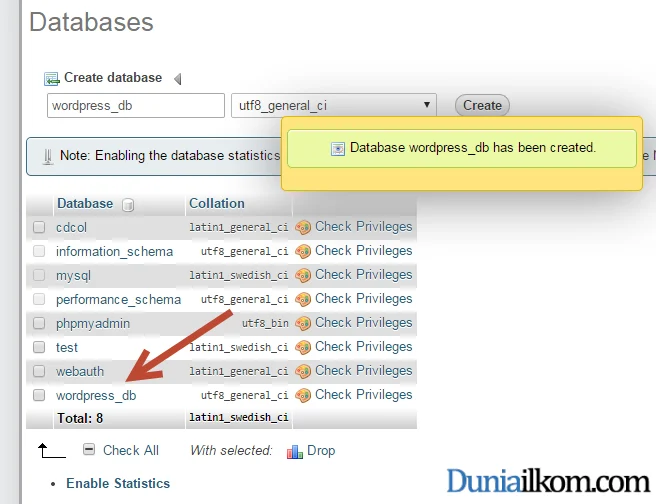
- Di cPanel, buka MySQL® Databases.
- Buat Database baru, beri nama yang mudah diingat (misalnya
wp_site). - Buat User baru, beri password kuat.
- Tambahkan user ke database dengan hak All Privileges.
Catat Informasi Penting
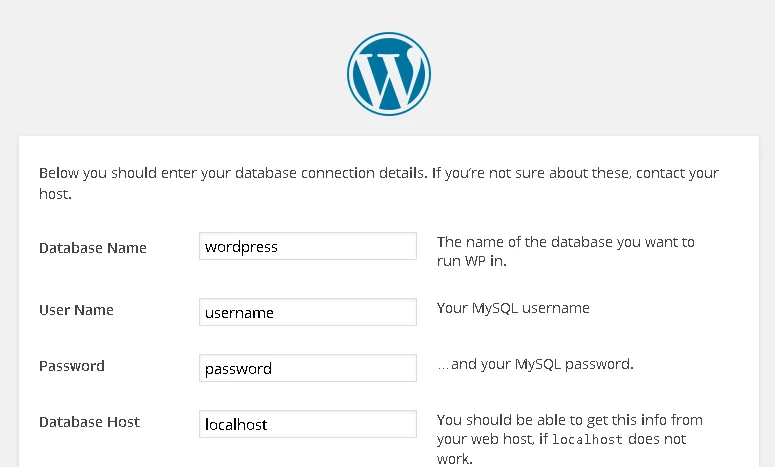
Anda akan memerlukan tiga data utama saat proses instalasi WordPress:
- Nama Database
- Username Database
- Password Database
Simpan catatan ini di tempat yang aman; Anda akan memasukkannya pada layar wp‑config.php nanti.
Konfigurasi Instalasi WordPress
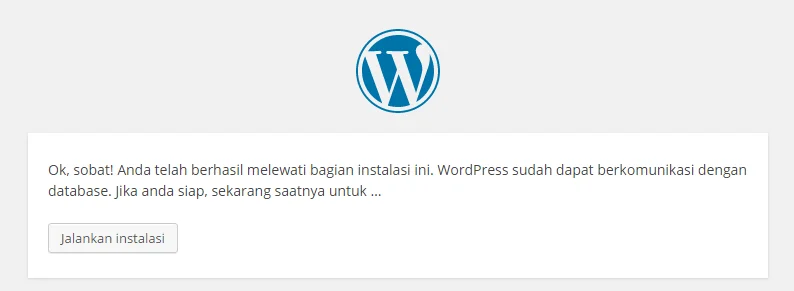
1. Jalankan Wizard Instalasi
Buka browser dan ketikkan nama domain Anda (misalnya https://www.namadomain.com). WordPress akan otomatis menampilkan halaman “Welcome to WordPress!” yang meminta Anda memilih bahasa.
2. Isi Detail Situs
Berikut data yang harus diisi:
- Site Title: Nama situs atau blog Anda.
- Username: Nama pengguna admin (hindari “admin” untuk keamanan).
- Password: Gunakan kombinasi huruf, angka, dan simbol.
- Email: Alamat email admin yang aktif.
- Centang atau tidak “Search Engine Visibility” sesuai kebutuhan.
3. Instalasi Otomatis vs Manual
Beberapa shared hosting menyediakan one‑click installer seperti Softaculous atau Fantastico. Jika Anda menggunakan installer, prosesnya hanya beberapa klik saja. Namun instalasi manual memberi kontrol penuh dan membantu Anda memahami tiap langkah.
Perbandingan Instalasi Manual dan One‑Click
| Kriteria | Instalasi Manual | One‑Click Installer (Softaculous) |
|---|---|---|
| Waktu Penyelesaian | 15‑30 menit (tergantung kecepatan upload) | 1‑3 menit |
| Kontrol atas File | Full kontrol (bisa edit wp-config.php sebelum install) | Terbatas, konfigurasi standar |
| Kesulitan Teknis | Menengah (butuh pengetahuan dasar FTP & database) | Rendah (hanya klik) |
| Keamanan Awal | Bisa langsung mengganti wp-config.php dan .htaccess |
Pengaturan default, perlu penyesuaian setelah install |
| Biaya | Gratis (hanya biaya hosting) | Gratis (biasanya termasuk dalam paket hosting) |
Langkah Akhir & Optimasi Setelah Instalasi
1. Hapus File Instalasi Default
Setelah WordPress ter‑install, hapus file readme.html dan wp‑config‑sample.php untuk mengurangi potensi serangan.
2. Pasang Plugin Penting
Berikut beberapa plugin yang sangat direkomendasikan:
- Plugin backup otomatis gratis – Lihat rekomendasi backup
- Plugin keamanan – misalnya Wordfence atau iThemes Security.
- Plugin SEO – Yoast SEO atau Rank Math (baca juga kenapa memilih plugin SEO yang tepat).
3. Konfigurasi Permalink & SEO Dasar
Pergi ke Settings → Permalinks dan pilih struktur /post-name/ untuk URL yang ramah SEO. Aktifkan XML sitemap lewat plugin SEO, sehingga mesin pencari dapat mengindeks situs Anda lebih cepat.
4. Aktifkan SSL
Kebanyakan shared hosting menawarkan SSL gratis via Let’s Encrypt. Aktifkan di cPanel, lalu tambahkan kode berikut ke .htaccess untuk memaksa koneksi HTTPS:
RewriteEngine On
RewriteCond %{HTTPS} off
RewriteRule ^(.*)$ https://%{HTTP_HOST}%{REQUEST_URI} [L,R=301]
5. Optimasi Kecepatan
Gunakan plugin caching seperti WP Super Cache atau LiteSpeed Cache, serta aktifkan kompresi GZIP via .htaccess. Pastikan gambar di‑optimalkan (gunakan plugin seperti Smush atau ShortPixel).
6. Backup Rutin
Setelah semua pengaturan selesai, lakukan backup penuh situs (file + database). Jadwalkan backup otomatis tiap hari atau minggu menggunakan plugin backup yang telah disebutkan sebelumnya.
Tips Tambahan untuk Pengelolaan WordPress di Shared Hosting
Keamanan Tambahan
- Ubah prefix tabel database dari
wp_menjadi sesuatu yang unik. - Nonaktifkan file editing melalui dashboard dengan menambahkan
define('DISALLOW_FILE_EDIT', true);diwp-config.php. - Batasi login attempts dengan plugin Limit Login Attempts Reloaded.
Manajemen Komentar Spam
Jika Anda mengalami masalah komentar spam, pertimbangkan mengaktifkan Akismet atau plugin anti‑spam lainnya. Baca selengkapnya pada artikel Kenapa Komentar Spam Menjadi Masalah Besar di WordPress?.
Peningkatan SEO Lanjutan
Untuk SEO yang lebih canggih, Anda dapat menambahkan Schema Markup pada setiap postingan. Ini membantu mesin pencari menampilkan rich snippets di hasil pencarian.
Dengan mengikuti panduan ini, Anda tidak hanya berhasil menginstal WordPress di shared hosting, tetapi juga menyiapkan fondasi yang kuat untuk pertumbuhan situs jangka panjang. Selamat mencoba, dan semoga website Anda segera meroket!