Penggunaan Gutenberg editor untuk pemula memang dapat terasa menantang pada awalnya, terutama bagi mereka yang terbiasa dengan editor klasik WordPress. Namun, dengan pemahaman dasar tentang blok‑blok yang membentuk Gutenberg, proses pembuatan halaman dan posting menjadi lebih fleksibel, intuitif, dan visual. Artikel ini akan membimbing Anda langkah demi langkah, mulai dari mengenal antarmuka hingga mengoptimalkan setiap blok untuk hasil yang profesional.
Seiring dengan evolusi WordPress, Gutenberg telah menjadi standar sejak versi 5.0, menggantikan editor klasik yang berbasis textarea sederhana. Bagi pemula, transisi ini bukan hanya soal mengubah tampilan, melainkan juga mempelajari cara kerja blok, mengatur tata letak responsif, serta memanfaatkan fitur‑fitur tambahan melalui plugin. Dengan memahami fondasi Gutenberg, Anda dapat menghemat waktu, meningkatkan kualitas konten, dan memperkuat strategi SEO.
Jika Anda baru saja menginstal WordPress atau berencana migrasi dari platform lain, seperti Joomla, jangan lewatkan Panduan Migrasi Situs dari Joomla ke WordPress yang dapat membantu memindahkan konten secara mulus sebelum Anda mulai berkreasi dengan Gutenberg.
Memahami Dasar‑Dasar Gutenberg
Gutenberg didesain berdasarkan konsep blok. Setiap elemen—paragraf, gambar, heading, tabel, atau bahkan widget khusus—diwakili oleh satu blok yang dapat dipindahkan, diubah ukurannya, dan disesuaikan secara independen. Berikut beberapa komponen utama yang perlu Anda kenali:
1. Toolbar Blok
- Berisi opsi format teks, penambahan link, dan pengaturan aligment.
- Menampilkan tombol “Move Up” dan “Move Down” untuk mengatur urutan blok.
- Memberikan akses cepat ke pengaturan lanjutan seperti CSS tambahan.
2. Sidebar Pengaturan
- Terbagi menjadi dua tab: “Block” dan “Document”.
- Tab “Block” mengatur properti spesifik blok, seperti warna latar belakang atau margin.
- Tab “Document” mengontrol pengaturan keseluruhan halaman, termasuk kategori, featured image, dan excerpt.
3. Blok Reusable (Blok yang Dapat Digunakan Kembali)
Anda dapat menyimpan kombinasi blok sebagai template yang dapat dipanggil di posting atau halaman lain, sangat berguna untuk elemen yang berulang seperti call‑to‑action atau footer.
Langkah‑Langkah Praktis Membuat Konten dengan Gutenberg
Berikut urutan kerja yang disarankan untuk pemula:
- Buka halaman atau posting baru lewat Dashboard → Posts → Add New.
- Anda akan langsung melihat area konten kosong dengan tombol “+” (Add Block) di bagian atas serta di sisi kanan setiap blok.
- Mulailah dengan menambahkan Heading untuk judul utama, pilih level heading (H2, H3, dst.) sesuai struktur hierarki.
- Tambahkan blok Paragraph di bawah heading, ketikkan teks utama, dan gunakan toolbar untuk menebalkan atau memiringkan teks penting.
- Jika ingin menyisipkan gambar, pilih blok Image atau Cover untuk tampilan latar penuh.
- Gunakan blok Columns untuk tata letak dua kolom atau tiga kolom, cocok untuk membagi teks dan gambar secara seimbang.
- Terakhir, tambahkan blok Button atau Call to Action untuk mengarahkan pengunjung ke halaman lain atau formulir.
Tips Mempercepat Workflow
- Gunakan shortcut keyboard “/” di dalam blok untuk menampilkan menu cepat pemilihan blok.
- Manfaatkan Reusable Blocks untuk elemen yang sering dipakai, seperti banner promosi.
- Aktifkan plugin Block Lab atau Kadence Blocks untuk menambah variasi blok dengan fitur desain lanjutan.
Perbandingan Gutenberg dengan Editor Lain
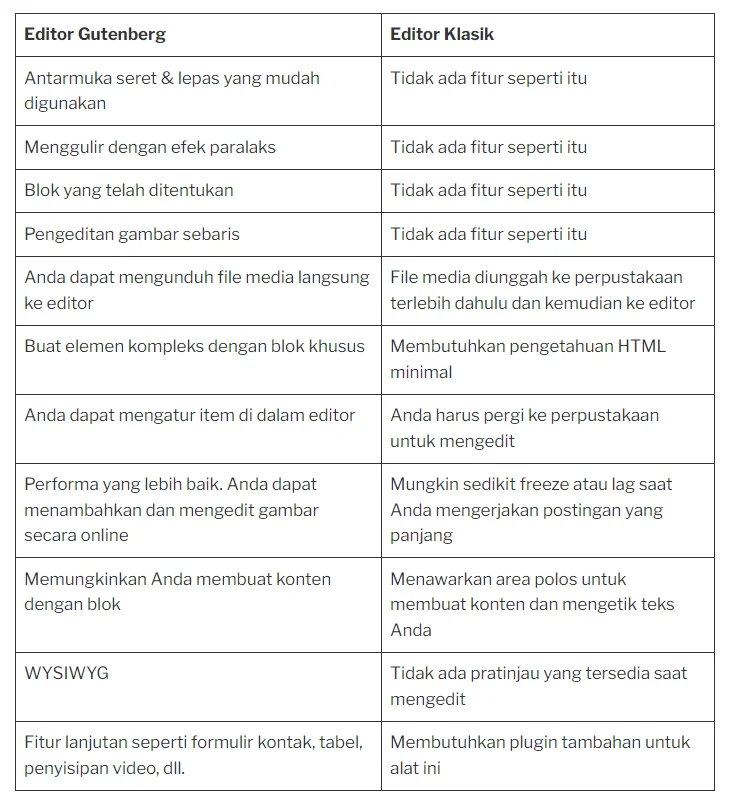
| Fitur | Gutenberg (Blok) | Classic Editor | Page Builder (Elementor, Beaver Builder) |
|---|---|---|---|
| Antarmuka | Berbasis blok, drag‑and‑drop, visual langsung | Textarea sederhana, tinymce | Visual builder dengan kontrol desain mendetail |
| Kemampuan Responsif | Blok otomatis menyesuaikan ukuran layar | Terbatas, memerlukan CSS tambahan | Kontrol penuh atas breakpoint dan styling |
| Kecepatan Loading | Ringan, tergantung jumlah blok | Lebih cepat pada konten sederhana | Berpotensi lebih berat karena skrip tambahan |
| Kemudahan Penggunaan | Intuitif untuk pemula setelah familiarisasi | Sangat mudah bagi pengguna lama | Kurva belajar lebih tinggi, namun fleksibel |
| Kemampuan SEO | Struktur HTML bersih, cocok untuk schema | Terbatas pada markup dasar | Beragam plugin SEO kompatibel |
Dari tabel di atas, dapat dilihat bahwa Gutenberg menawarkan keseimbangan antara kemudahan penggunaan dan fleksibilitas desain, menjadikannya pilihan tepat bagi pemula yang menginginkan kontrol visual tanpa harus menguasai kode.
Menambahkan Media dan Interaktivitas
Media seperti gambar, video, atau audio dapat dimasukkan melalui blok Media & Text atau Embed. Untuk menambah interaktivitas, blok Accordion (melalui plugin) atau Table of Contents dapat membantu pembaca menavigasi konten panjang.
Optimasi Gambar di Gutenberg
- Gunakan ukuran gambar yang tepat (maksimum 1200 px lebar) untuk menghindari beban loading lambat.
- Manfaatkan plugin Smush atau EWWW Image Optimizer untuk kompresi otomatis.
- Tambahkan atribut
altyang deskriptif untuk SEO.
Integrasi dengan Plugin SEO dan Analitik

Gutenberg bekerja mulus dengan plugin SEO populer seperti Yoast SEO atau Rank Math. Setelah menulis konten, periksa kotak meta SEO di tab “Document” untuk menambahkan focus keyword, meta description, dan analisis keterbacaan.
Selain itu, integrasi WordPress dengan Google Analytics dapat dilakukan melalui plugin “Site Kit by Google”. Data analitik akan membantu Anda mengukur performa setiap halaman yang dibangun dengan Gutenberg.
Strategi Penyimpanan dan Backup Konten Gutenberg
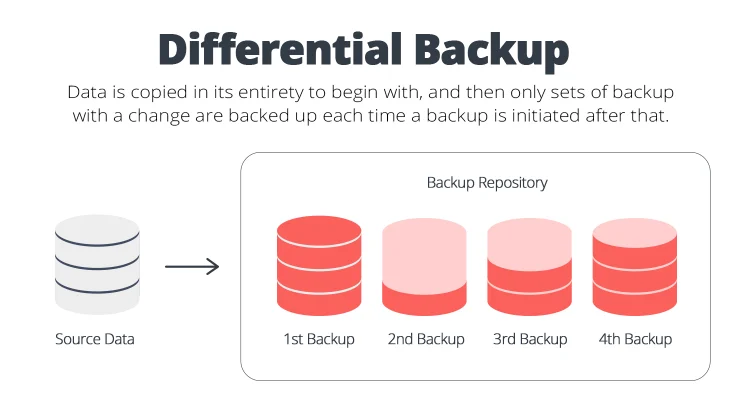
Karena setiap blok disimpan sebagai JSON dalam basis data, penting untuk memiliki sistem backup reguler. Plugin Backup dan Restore Data WordPress dapat menjadwalkan backup otomatis, memastikan tidak ada blok penting yang hilang.
Tips Backup Spesifik Gutenberg
- Ekspor konten melalui Tools → Export untuk menyimpan posting dalam format XML.
- Jika menggunakan Reusable Blocks, backup file
wp_blockdi database secara terpisah. - Gunakan layanan cloud (Google Drive, Dropbox) untuk menyimpan salinan backup.
Best Practices untuk SEO pada Konten Gutenberg
Berikut langkah-langkah yang dapat meningkatkan visibilitas mesin pencari:
- Gunakan Heading Hierarchy: Mulai dengan H1 (otomatis di judul), lalu H2 untuk sub‑judul utama, H3 untuk sub‑sub judul, dll.
- Optimalkan Alt Text pada Gambar untuk menambah relevansi kata kunci.
- Tambahkan Internal Links secara natural ke artikel terkait, seperti 7 Langkah Cerdas Memilih Tema WordPress Responsif untuk meningkatkan waktu tinggal pengunjung.
- Gunakan Schema Block (tersedia melalui plugin) untuk menandai artikel, FAQ, atau produk.
- Perhatikan Kecepatan Loading dengan mengoptimalkan ukuran gambar dan meminimalkan blok yang tidak terpakai.
Masalah Umum dan Solusinya
Berikut beberapa kendala yang sering dihadapi pemula serta cara mengatasinya:
1. Blok Tidak Muncul atau Hilang
Biasanya disebabkan oleh konflik plugin. Nonaktifkan plugin satu per satu untuk menemukan penyebabnya, atau gunakan mode “Safe Mode” dari plugin Gutenberg.
2. Tata Letak Tidak Responsif
Pastikan tema yang Anda gunakan mendukung Gutenberg. Tema default seperti Twenty Twenty‑Three sudah dioptimalkan. Jika menggunakan tema pihak ketiga, periksa dokumentasi kompatibilitas.
3. Kesulitan Menyisipkan Kode Kustom
Gunakan blok “Custom HTML” atau “Code” untuk menambahkan skrip atau markup khusus tanpa merusak struktur blok lainnya.
Langkah Selanjutnya: Mengembangkan Skill Gutenberg Anda
Setelah menguasai dasar‑dasar, Anda dapat menjelajahi blok‑blok lanjutan seperti “Query Loop” untuk menampilkan daftar posting secara dinamis, atau “Pattern” untuk mengimpor desain siap pakai. Bergabunglah dengan komunitas WordPress, ikuti webinar, atau baca dokumentasi resmi Gutenberg untuk tetap up‑to‑date.
Dengan memahami penggunaan Gutenberg editor untuk pemula, Anda tidak hanya dapat menciptakan konten yang menarik secara visual, tetapi juga mengoptimalkannya untuk performa SEO, kecepatan, dan keterlibatan pembaca. Selamat mencoba, dan biarkan setiap blok menjadi batu loncatan menuju situs WordPress yang lebih profesional dan efektif.