WooCommerce telah menjadi pilihan utama bagi jutaan pemilik situs WordPress yang ingin menambah fungsi e‑commerce tanpa harus beralih ke platform lain. Jika Anda baru saja memasang WordPress dan ingin mengubahnya menjadi toko online yang siap melayani ribuan pelanggan, langkah pertama yang paling penting adalah mengintegrasikan WooCommerce dengan situs Anda secara tepat.
Artikel ini akan mengupas tuntas cara mengintegrasikan WooCommerce dengan WordPress, mulai dari persiapan server, instalasi plugin, konfigurasi dasar, hingga optimalisasi performa dan keamanan. Tidak hanya itu, Anda juga akan menemukan beberapa tips praktis yang sering terlewatkan, serta perbandingan WooCommerce dengan solusi e‑commerce lain agar bisa menentukan pilihan terbaik untuk bisnis Anda.
Siapkan kopi, buka dashboard WordPress Anda, dan mari kita mulai perjalanan membangun toko online yang handal dan profesional!
1. Persiapan Lingkungan WordPress Sebelum Instalasi WooCommerce
1.1. Cek Kebutuhan Sistem (System Requirements)
WooCommerce bekerja optimal pada versi PHP 7.4 ke atas, MySQL 5.6 atau MariaDB 10.1, serta WordPress versi 5.6 atau lebih baru. Pastikan hosting Anda memenuhi syarat ini, karena performa dan keamanan situs sangat dipengaruhi oleh versi PHP dan database yang digunakan.
1.2. Pilih Tema yang Kompatibel
Walaupun WooCommerce dapat bekerja dengan hampir semua tema WordPress, menggunakan tema yang “WooCommerce‑ready” akan mengurangi konflik tampilan. Tema populer seperti Storefront, Astra, atau OceanWP sudah teroptimasi untuk toko online. Jika Anda belum memiliki tema, pertimbangkan untuk menginstal salah satu dari tema tersebut sebelum melanjutkan.
1.3. Backup Situs Sebelum Memasang Plugin
Sebelum menambahkan plugin berat seperti WooCommerce, lakukan backup penuh (file + database). Plugin backup seperti UpdraftPlus atau Duplicator dapat memudahkan proses ini. Langkah backup bukan hanya soal keamanan, tetapi juga memudahkan rollback jika terjadi konflik plugin.
2. Instalasi dan Aktivasi WooCommerce
2.1. Cara Menginstal Melalui Dashboard WordPress
- Masuk ke Plugins → Add New di dashboard.
- Ketik “WooCommerce” pada kolom pencarian.
- Klik Install Now, lalu Activate setelah proses selesai.
2.2. Wizard Setup (Pengaturan Awal)
Setelah aktivasi, WooCommerce akan menampilkan wizard konfigurasi. Ikuti langkah berikut:
- Store Details: Masukkan lokasi toko, mata uang, dan jenis produk (fisik, digital, atau keduanya).
- Payment: Pilih gateway pembayaran utama, misalnya PayPal, Stripe, atau transfer bank.
- Shipping: Tentukan zona pengiriman, tarif, serta metode pengiriman (flat rate, free shipping, atau real‑time).
- Recommended: Instal plugin tambahan yang disarankan, seperti WooCommerce Services atau Jetpack.
2.3. Verifikasi Instalasi
Setelah wizard selesai, buka WooCommerce → Status. Di sini Anda dapat melihat apakah ada masalah kompatibilitas, versi PHP, atau konfigurasi server yang perlu diperbaiki.
3. Mengatur Produk dan Katalog
3.1. Membuat Produk Sederhana
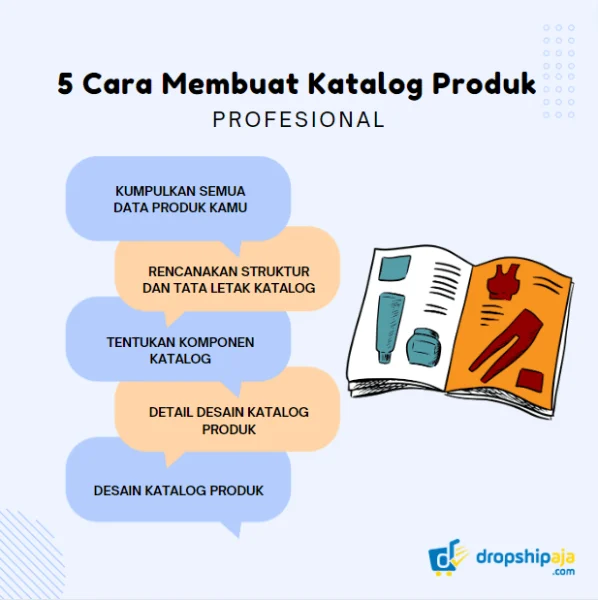
Pilih Products → Add New. Isi judul, deskripsi, harga, gambar produk, dan kategori. Untuk produk fisik, jangan lupa mengisi berat dan dimensi yang diperlukan oleh layanan pengiriman.
3.2. Produk Variabel (Variable Products)
Jika Anda menjual produk dengan variasi (ukuran, warna, dll), gunakan tipe Variable product. Tambahkan atribut pada tab Attributes**, centang “Used for variations”, lalu buat variasi pada tab Variations.
3.3. Import Produk Massal
Jika Anda memiliki ratusan produk, gunakan fitur CSV Import di WooCommerce → Products → Import. Pastikan file CSV mengikuti format standar WooCommerce, termasuk kolom SKU, harga, stok, dan gambar.
4. Integrasi dengan Plugin Pendukung
4.1. SEO untuk Produk
Gunakan plugin SEO seperti Yoast SEO atau Rank Math. Kedua plugin ini memiliki modul khusus untuk WooCommerce, memungkinkan Anda menambahkan meta title, meta description, dan schema markup pada setiap halaman produk.
4.2. Keamanan Login WordPress
Keamanan menjadi prioritas utama ketika toko online Anda mulai bertransaksi. Untuk memperkuat proteksi login, terapkan tips meningkatkan keamanan login WordPress yang mencakup two‑factor authentication, limit login attempts, dan penggunaan password manager.
4.3. Optimasi Kecepatan
Cache plugin (misalnya WP Rocket atau LiteSpeed Cache) dapat mempercepat loading halaman produk. Pastikan untuk mengecualikan halaman keranjang, checkout, dan akun pengguna dari cache agar proses transaksi tidak terganggu.
5. Perbandingan WooCommerce dengan Solusi E‑Commerce Lain
| Fitur | WooCommerce (WordPress) | Easy Digital Downloads (EDD) | Shopify (Platform SaaS) |
|---|---|---|---|
| Jenis Produk | Fisik, digital, layanan, subscription | Hanya digital | Fisik & digital (melalui apps) |
| Kemudahan Kustomisasi | Ribuan tema & plugin, kode terbuka | Terbatas pada digital store | Terbatas pada tema berbayar |
| Biaya | Gratis (plugin utama), biaya ekstensi & hosting | Gratis (plugin utama), biaya ekstensi | Langganan bulanan (30‑+ USD) |
| Kontrol Data | Penuh (self‑hosted) | Penuh (self‑hosted) | Terbatas (data di server Shopify) |
| Skalabilitas | Tergantung pada hosting, dapat di‑scale | Sama dengan WooCommerce | Terintegrasi, namun biaya naik seiring trafik |
| Integrasi Payment | Ribuan gateway via plugin | Beberapa gateway utama | Terbatas pada payment provider resmi |
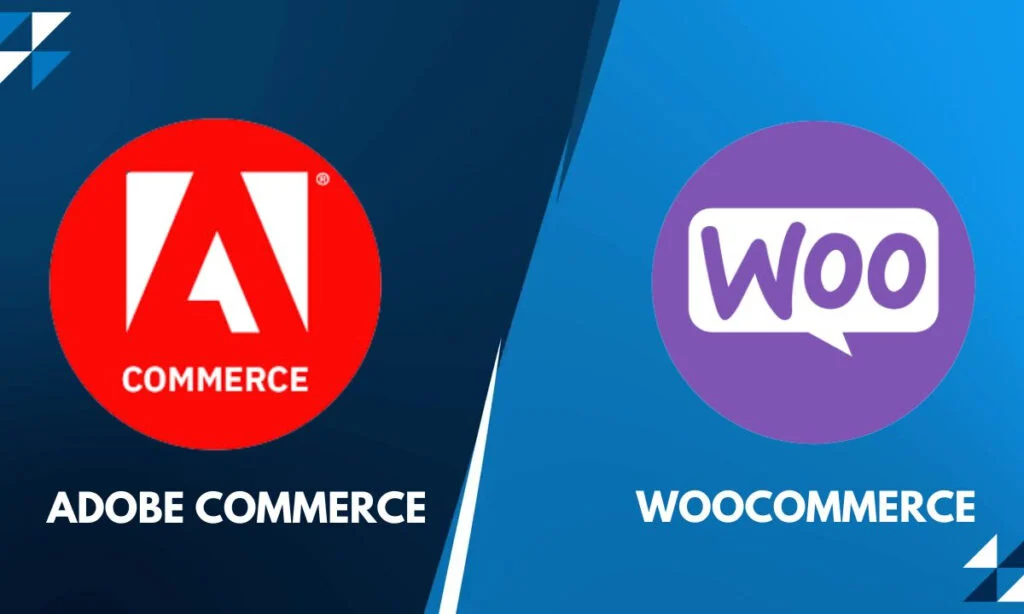
Dengan melihat tabel di atas, jelas bahwa WooCommerce menawarkan fleksibilitas paling tinggi, terutama bila Anda memerlukan kombinasi produk fisik dan digital. Namun, jika fokus Anda hanya pada penjualan produk digital, Easy Digital Downloads bisa menjadi alternatif yang lebih ringan.
6. Optimasi Checkout dan Konversi
6.1. Meminimalkan Tahap Checkout
Kurangi jumlah field yang wajib diisi. Misalnya, gunakan plugin WooCommerce One Page Checkout atau Direct Checkout untuk menyederhanakan proses pembelian.
6.2. Menambahkan Metode Pembayaran Lokal
Jika target pasar Anda berada di Indonesia, pertimbangkan integrasi pembayaran lokal seperti Midtrans, DOKU, atau Xendit. Plugin resmi tersedia di repositori WordPress dan biasanya hanya memerlukan API key.
6.3. Menyediakan Opsi Pengiriman yang Fleksibel
Gunakan plugin seperti WooCommerce Table Rate Shipping atau layanan API RajaOngkir untuk menghitung ongkos kirim secara real‑time berdasarkan berat, zona, dan layanan kurir.
7. Memastikan Keamanan Toko Online
7.1. SSL dan HTTPS
Pastikan situs Anda menggunakan sertifikat SSL (HTTPS). Tanpa HTTPS, transaksi kartu kredit tidak akan diproses dan Google akan menurunkan peringkat SEO.
7.2. Update Rutin
Selalu perbarui WordPress, tema, dan semua plugin termasuk WooCommerce. Pembaruan biasanya membawa perbaikan keamanan dan kompatibilitas.
7.3. Monitoring Aktivitas
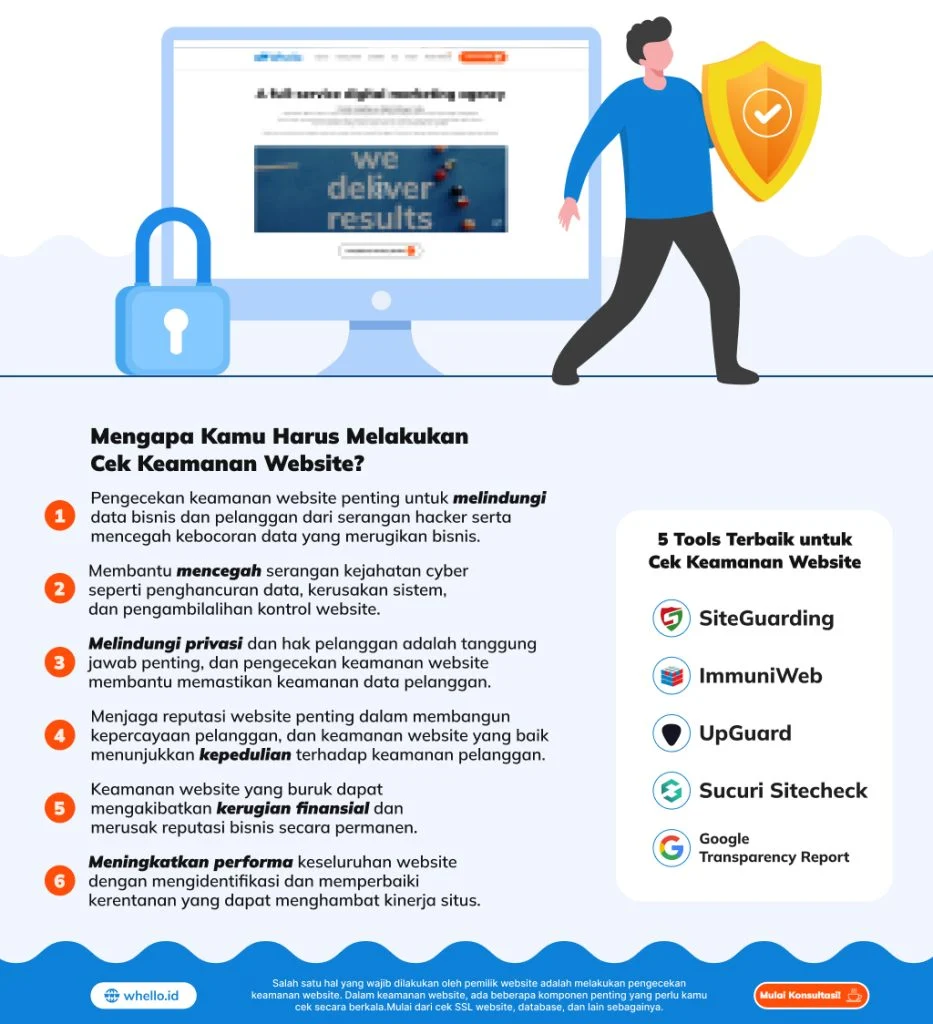
Pasang plugin keamanan seperti Wordfence atau Sucuri untuk memantau aktivitas mencurigakan, memblokir IP berbahaya, serta melakukan scan malware secara otomatis.
8. Skalabilitas dan Pengelolaan Stok
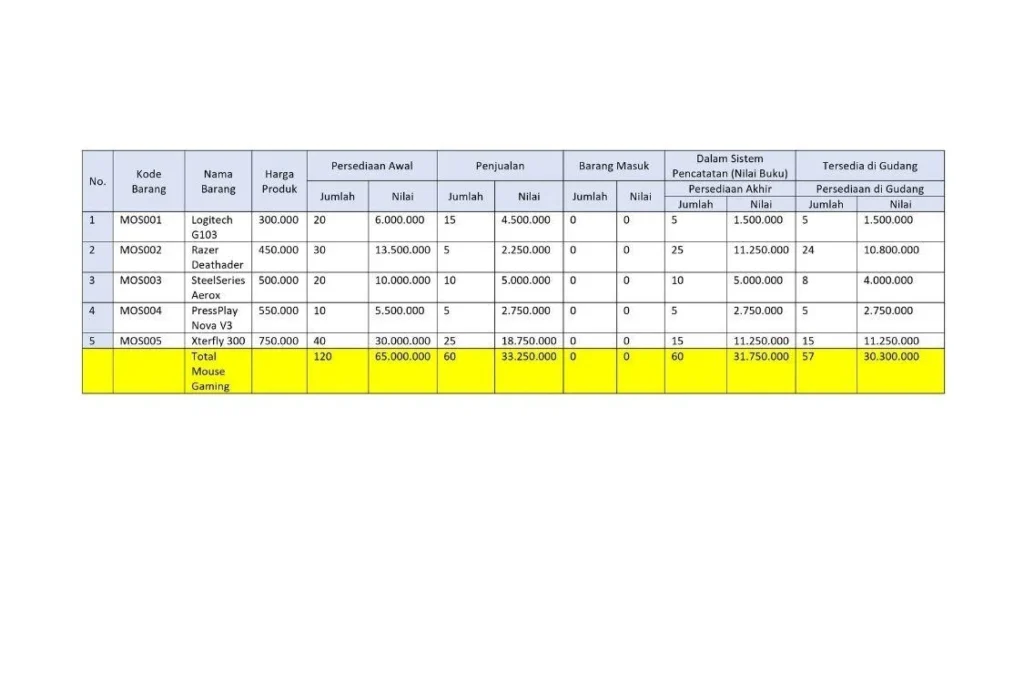
8.1. Manajemen Stok Lanjutan
Jika toko Anda memiliki ratusan SKU, gunakan plugin WooCommerce Stock Manager atau ATUM Inventory Management untuk mengelola stok secara massal, menambah/menurunkan quantity, dan melacak histori perubahan stok.
8.2. Multi‑Store dan Multi‑Bahasa
Untuk toko yang melayani beberapa negara atau bahasa, pertimbangkan plugin WooCommerce Multilingual (berbasis WPML) atau Polylang for WooCommerce. Artikel cara mengatur multibahasa di situs WordPress memberikan panduan lengkapnya.
9. Analitik dan Pelaporan Penjualan
9.1. Dashboard Penjualan Bawaan
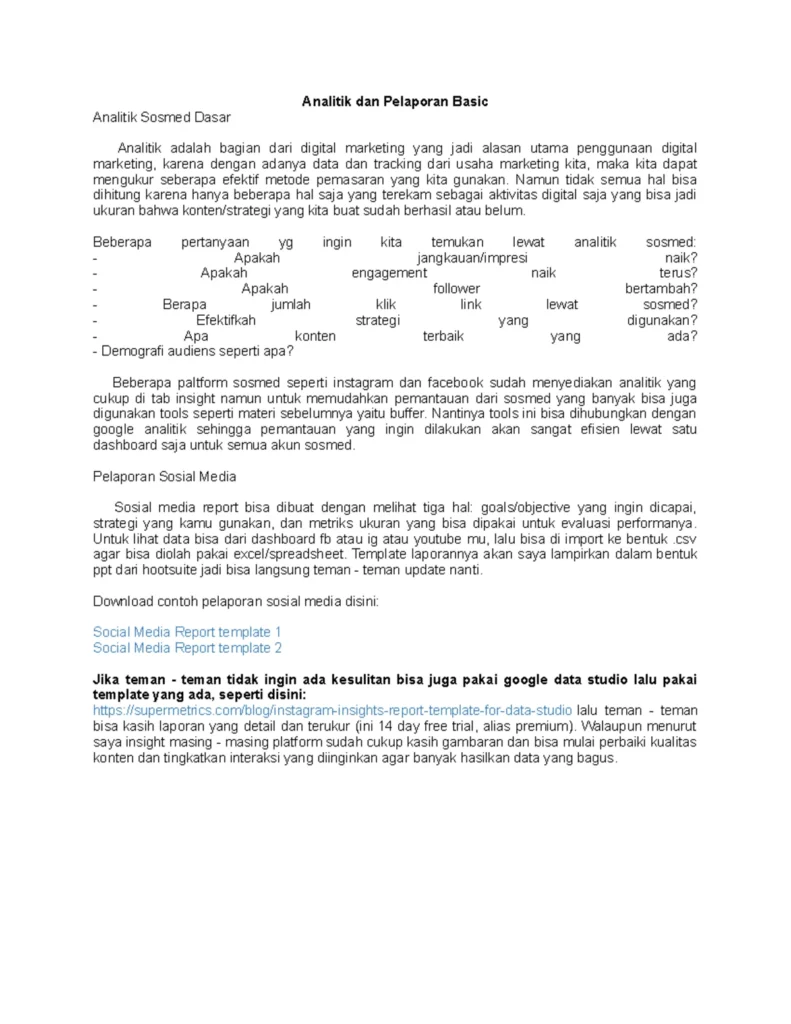
WooCommerce menyediakan laporan dasar di WooCommerce → Reports**. Anda dapat melihat penjualan harian, bulanan, produk terlaris, dan pelanggan baru.
9.2. Integrasi Google Analytics & Enhanced E‑Commerce
Pasang plugin Google Analytics for WooCommerce untuk melacak perilaku pembeli, funnel checkout, dan atribusi penjualan. Data ini penting untuk mengoptimalkan strategi pemasaran.
10. Migrasi dan Upgrade
10.1. Migrasi dari Platform Lain
Jika Anda sebelumnya menggunakan platform lain seperti Joomla, proses migrasi dapat dilakukan dengan mudah menggunakan plugin FG Joomla to WordPress yang juga mendukung import produk WooCommerce. Baca lebih lanjut tentang migrasi website dari Joomla ke WordPress untuk detail langkah‑langkahnya.
10.2. Upgrade Versi WooCommerce
Sebelum upgrade, lakukan backup penuh dan cek kompatibilitas tema serta plugin eksternal. Gunakan staging site untuk menguji upgrade terlebih dahulu.
Dengan mengikuti langkah‑langkah di atas, Anda tidak hanya berhasil mengintegrasikan WooCommerce dengan WordPress, tetapi juga menyiapkan fondasi yang kuat untuk pertumbuhan bisnis daring yang berkelanjutan. Selalu ingat bahwa keberhasilan toko online tidak hanya ditentukan oleh desain yang menarik, tetapi juga oleh keamanan, kecepatan, dan pengalaman checkout yang mulus. Selamat berjualan, dan semoga toko Anda menjadi pilihan utama pelanggan!