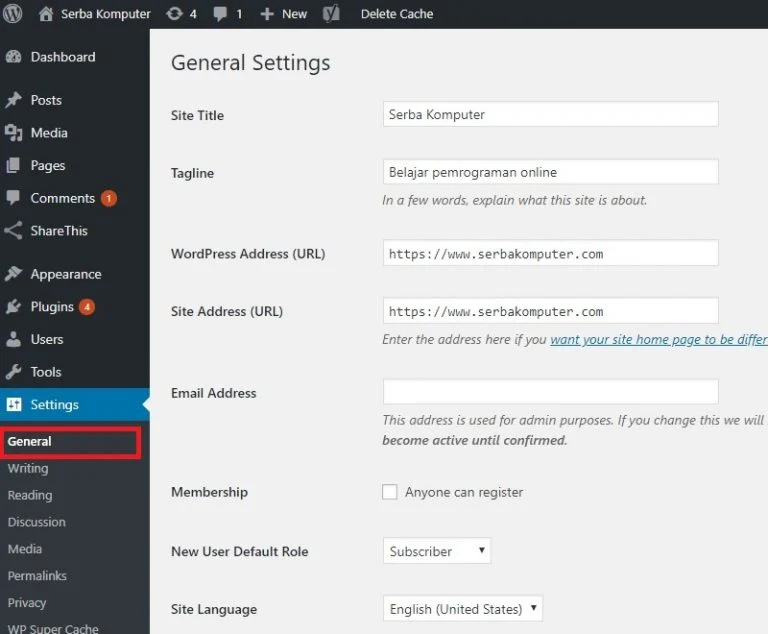
WordPress sudah menjadi pilihan utama bagi jutaan orang yang ingin mengekspresikan diri lewat blog pribadi. Mengapa? Karena platform ini fleksibel, mudah dipelajari, dan memiliki ribuan tema serta plugin yang bisa menyesuaikan kebutuhan apa pun. Jika Anda baru saja memutuskan untuk meluncurkan blog pribadi, artikel ini akan menjadi “peta jalan” yang membantu Anda melewati setiap tahap dengan percaya diri.
Kata kunci utama membuat blog pribadi dengan WordPress memang terdengar sederhana, namun ada banyak detail teknis yang sering terlewatkan. Dari pemilihan hosting yang tepat, instalasi yang aman, hingga menjaga blog tetap cepat dan bebas spam—semua itu penting agar blog Anda tidak hanya cantik, melainkan juga tahan lama. Yuk, kita mulai dari hal paling dasar dan beranjak ke strategi yang lebih canggih.
Sebelum masuk ke langkah‑langkah praktis, pastikan Anda sudah memiliki ide jelas tentang niche atau topik yang ingin Anda tulis. Memiliki fokus akan memudahkan pemilihan tema, struktur konten, serta optimasi SEO di kemudian hari. Dengan mentalitas “siap belajar dan bereksperimen”, Anda akan menemukan bahwa membuat blog pribadi dengan WordPress bukan hanya sekadar teknis, melainkan juga petualangan kreatif yang menyenangkan.
Langkah 1: Siapkan Domain dan Hosting
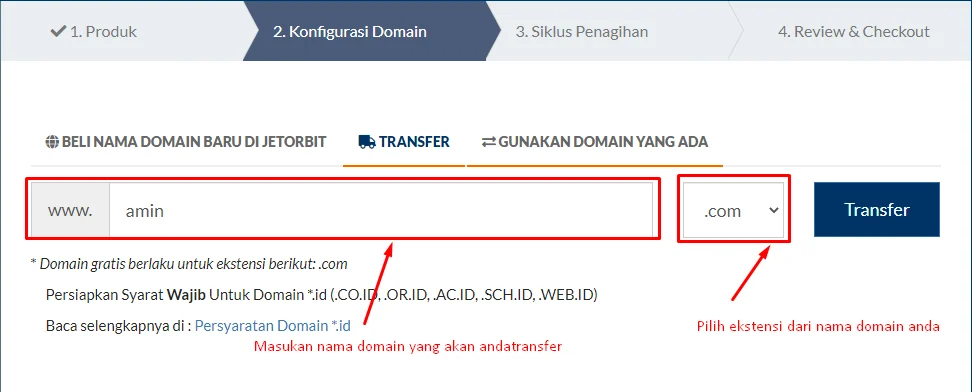
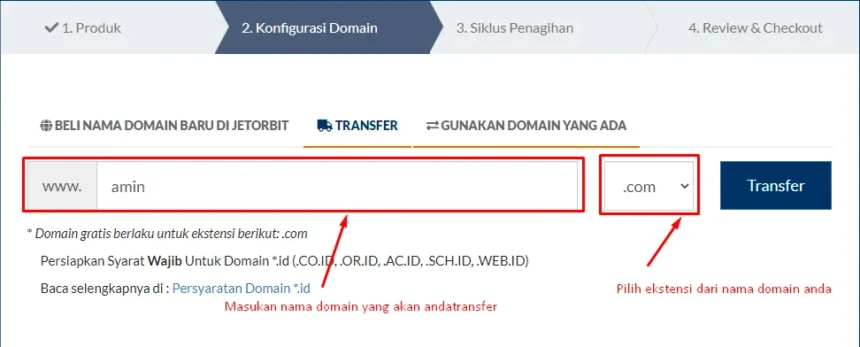
Domain adalah alamat unik yang akan diingat pengunjung, sementara hosting adalah “rumah” tempat semua file website Anda disimpan. Memilih keduanya dengan cermat akan menentukan performa dan keamanan blog Anda.
Tips Memilih Hosting Berkualitas
- Kecepatan Server: Pilih provider yang menawarkan SSD dan CDN bila memungkinkan.
- Uptime 99,9%: Pastikan layanan hosting memiliki rekam jejak stabil.
- Dukungan 24/7: Sangat membantu saat Anda mengalami kendala teknis.
- Skalabilitas: Pilih paket yang mudah ditingkatkan ketika traffic blog meningkat.
Untuk referensi lebih detail, Anda bisa membaca Panduan Memilih Hosting Berkualitas Tinggi yang memberikan contoh provider dan pertimbangan praktis.
Perbandingan Tipe Hosting
| Tipe Hosting | Harga (per bulan) | Kecepatan | Dukungan | Kelebihan |
|---|---|---|---|---|
| Shared Hosting | Rp30.000 – Rp80.000 | Baik | Live Chat & Email | Harga terjangkau, cocok untuk pemula. |
| VPS Hosting | Rp150.000 – Rp400.000 | Sangat Baik | Phone, Live Chat, Ticket | Kontrol penuh, skalabel. |
| Managed WordPress | Rp300.000 – Rp1.200.000 | Optimal | Dedicated Support | Update otomatis, keamanan terintegrasi. |
Langkah 2: Instal WordPress
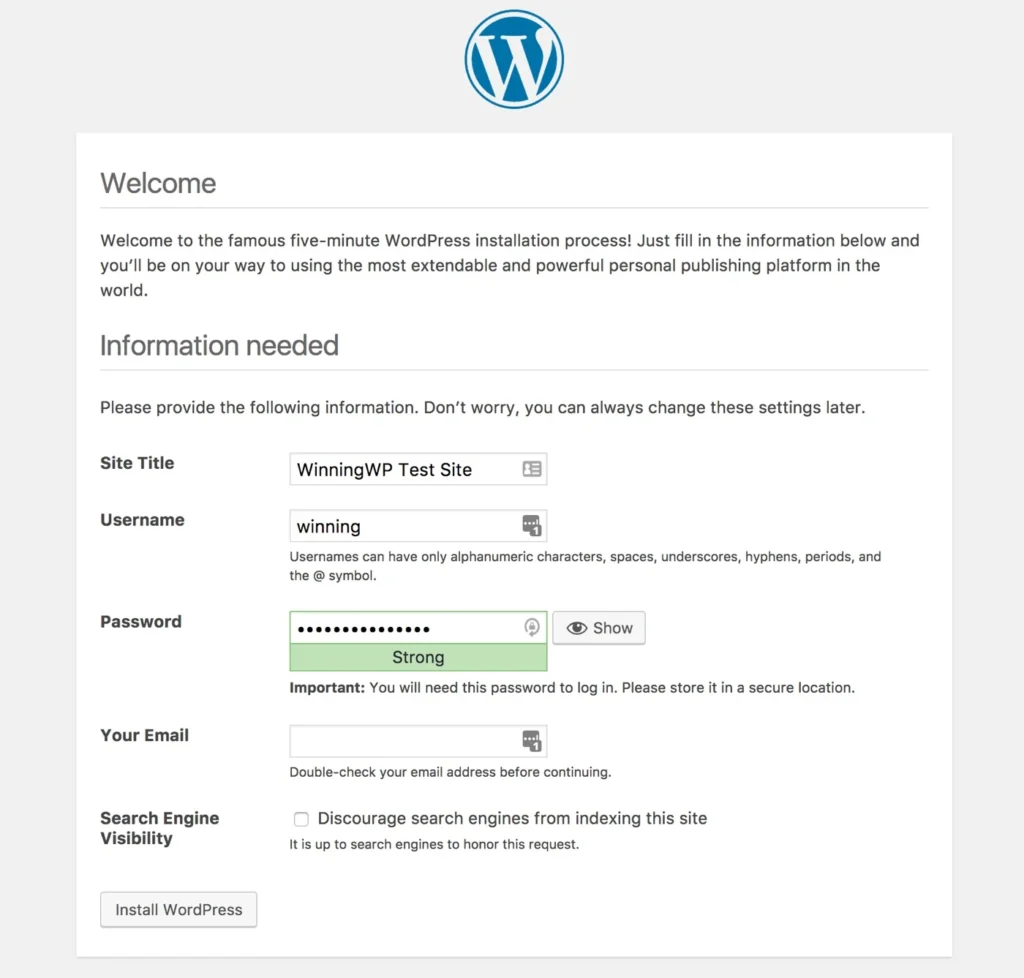
Setelah domain dan hosting siap, saatnya menaruh WordPress di server Anda. Banyak provider hosting yang menyediakan instalasi satu-klik lewat cPanel atau panel khusus. Jika tidak tersedia, ikuti panduan manual berikut:
- Unduh paket WordPress terbaru dari wordpress.org.
- Upload file zip ke direktori root melalui FTP atau File Manager.
- Buat database MySQL dan user khusus.
- Jalankan instalasi dengan mengakses domain Anda; ikuti wizard setup.
Pastikan Anda menggunakan username dan password yang kuat serta mengubah prefiks tabel default (wp_) menjadi sesuatu yang unik untuk menambah keamanan.
Langkah 3: Pilih Tema yang Tepat
Tema menentukan tampilan visual dan sebagian besar pengalaman pengguna (UX) blog Anda. Pilih tema yang responsif, SEO‑friendly, dan mudah dikustomisasi.
Gratis vs Premium: Mana yang Lebih Baik?
- Gratis: Cocok untuk pemula dengan anggaran terbatas. Namun, biasanya terbatas pada opsi kustomisasi.
- Premium: Menawarkan dukungan, update reguler, dan fitur lanjutan seperti builder drag‑and‑drop.
Salah satu contoh tema premium yang populer adalah Divi atau Astra Pro. Jika Anda masih ragu, Panduan Membuat Tema WordPress dari Awal dapat membantu Anda memahami dasar‑dasar pembuatan tema sendiri.
Langkah 4: Instalasi Plugin Esensial
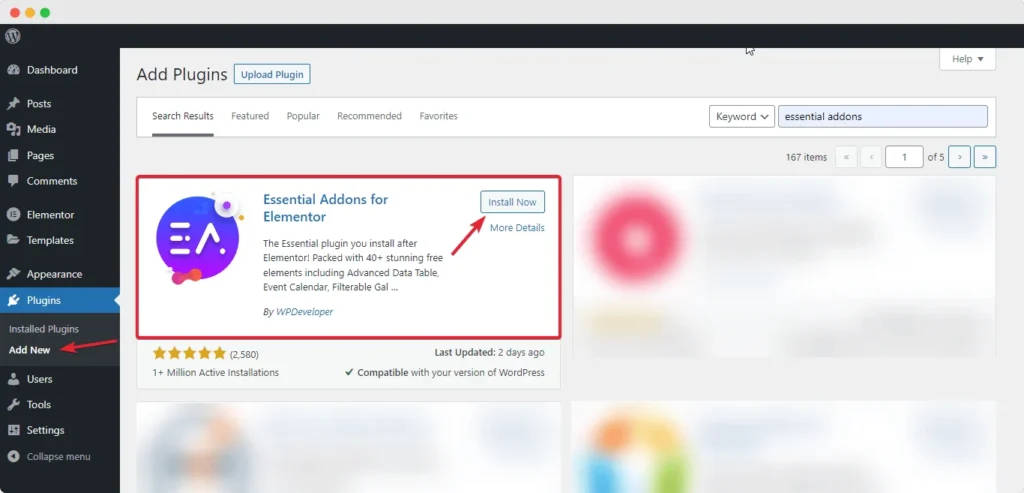
Plugin memperluas fungsi WordPress, mulai dari SEO hingga keamanan. Berikut daftar plugin wajib yang harus dipasang pada blog pribadi Anda:
Plugin SEO
- Yoast SEO atau Rank Math untuk optimasi on‑page.
- Jika ingin menambah data terstruktur, baca Cara Menambahkan Schema Markup pada WordPress.
Plugin Keamanan
- Wordfence, iThemes Security, atau 7 Plugin Keamanan Wajib untuk WordPress untuk perlindungan dari serangan brute force.
Plugin Backup Otomatis
Backup rutin sangat penting. Pilih plugin seperti UpdraftPlus atau Plugin Backup Otomatis Gratis untuk WordPress yang memungkinkan Anda menyimpan salinan situs ke cloud.
Plugin Formulir Kontak
Interaksi dengan pembaca dapat ditingkatkan melalui formulir kontak. Lihat 10 Plugin Formulir Kontak Paling Populer di WordPress untuk pilihan yang paling cocok.
Langkah 5: Mengatur Konten dan Struktur Blog
Konten adalah raja, namun struktur yang baik memudahkan pengunjung menemukan apa yang mereka cari. Berikut cara mengatur kategori, tag, dan menu navigasi:
Kategori vs Tag
- Kategori: Gunakan sebagai “folder” utama (misalnya: Teknologi, Travel, Lifestyle).
- Tag: Lebih spesifik, membantu pencarian internal (misalnya: “AI”, “Bali”, “Vegan”).
Membuat Menu Navigasi
Masuk ke Appearance → Menus, tambahkan halaman penting seperti “Tentang Saya”, “Kontak”, dan kategori utama. Pastikan menu bersifat “sticky” agar tetap terlihat saat pengunjung menggulir ke bawah.
Optimasi Kecepatan Halaman
Gunakan plugin caching seperti WP Rocket atau LiteSpeed Cache, aktifkan lazy load gambar, serta optimalkan ukuran gambar dengan tools seperti TinyPNG. Kecepatan yang baik tidak hanya meningkatkan pengalaman pengguna, tetapi juga berpengaruh pada peringkat SEO.
Langkah 6: Menangani Spam dan Komentar

Spam komentar dapat merusak reputasi blog Anda. WordPress menyediakan fitur moderasi, tetapi menggunakan plugin tambahan seperti Akismet atau Antispam Bee dapat meningkatkan perlindungan.
Untuk memahami mengapa komentar spam menjadi masalah besar, baca artikel Kenapa Komentar Spam Menjadi Masalah Besar di WordPress?. Mengintegrasikan solusi anti‑spam akan membuat kolom komentar tetap bersih dan ramah.
Langkah 7: Monitoring, Analisis, dan Pengembangan Berkelanjutan
Setelah blog aktif, penting untuk memantau performa dan perilaku pengunjung. Instal Google Analytics dan Google Search Console untuk melacak traffic, kata kunci, serta masalah indexing.
Analisis SEO Rutin
- Periksa kecepatan halaman lewat PageSpeed Insights.
- Gunakan plugin SEO untuk audit konten secara berkala.
- Perbaiki broken link dengan plugin seperti Broken Link Checker.
Pembaruan Konten
Update artikel lama dengan data terbaru, tambahkan gambar atau video, serta perbaiki struktur heading. Konten yang segar membantu mempertahankan peringkat dan menarik kembali pembaca lama.
Jika Anda ingin memperdalam teknik backup, Cara Backup dan Restore Data WordPress memberikan langkah‑langkah detail yang mudah diikuti.
Terakhir, jangan lupa untuk selalu mengoptimalkan database. Menghapus revisi post yang tidak perlu, spam komentar, dan transien dapat mempercepat loading. Baca Kenapa Optimasi Database Itu Penting? untuk memahami manfaatnya secara lebih mendalam.
Dengan mengikuti langkah‑langkah di atas, Anda tidak hanya memiliki blog pribadi yang menarik secara visual, tetapi juga aman, cepat, dan siap bersaing di dunia digital. Mulailah menulis, bagikan cerita Anda, dan nikmati proses belajar yang tak pernah berhenti. Selamat ber‑blogging!