Optimasi gambar otomatis di WordPress adalah langkah penting yang sering diabaikan oleh pemilik situs, padahal gambar biasanya menyumbang lebih dari 60% total ukuran halaman web. Dengan menambahkan kata kunci utama optimasi gambar otomatis di WordPress di paragraf pertama, saya ingin menekankan betapa krusialnya hal ini bagi kecepatan loading, pengalaman pengguna, dan peringkat SEO.
Bayangkan Anda mengunjungi sebuah blog yang menampilkan foto-foto resolusi tinggi tanpa kompresi. Seketika, halaman terasa “lelet”, dan Anda beralih ke situs lain. Inilah konsekuensi nyata bila gambar tidak dioptimasi. Di era di mana Google menilai Core Web Vitals, kecepatan gambar menjadi salah satu faktor utama penilaian. Nah, artikel ini akan membahas secara mendalam cara otomatis mengoptimasi gambar di WordPress, mulai dari plugin terbaik hingga teknik lazy loading yang cerdas.
Sebelum masuk ke detail teknis, ada baiknya Anda memahami mengapa gambar memerlukan perhatian khusus: ukuran file yang besar, format yang tidak efisien, serta tidak adanya responsivitas pada perangkat seluler. Semua itu dapat memengaruhi bounce rate dan konversi. Mari kita eksplorasi solusi yang dapat diimplementasikan tanpa harus menjadi ahli coding.
Apa Itu Optimasi Gambar Otomatis?
Optimasi gambar otomatis berarti proses kompresi, perubahan format, dan penyesuaian ukuran gambar dilakukan secara otomatis oleh sistem WordPress—biasanya melalui plugin atau fungsi built‑in—setiap kali Anda mengunggah media baru. Daripada mengedit tiap file secara manual, sistem akan mengurus semuanya di belakang layar, memastikan gambar tetap tajam tetapi jauh lebih ringan.
Manfaat Utama
- Kecepatan Loading: Halaman menjadi lebih cepat, mengurangi waktu “first paint”.
- Pengalaman Pengguna: Pengunjung tidak perlu menunggu lama, meningkatkan dwell time.
- SEO Lebih Baik: Google memberi nilai plus pada situs yang cepat dan mobile‑friendly.
- Penghematan Bandwidth: Lebih sedikit data yang dikirimkan, mengurangi biaya hosting.
Plugin Terbaik untuk Optimasi Gambar Otomatis di WordPress
WordPress memiliki ekosistem plugin yang sangat kaya. Berikut tabel perbandingan tiga plugin paling populer yang dapat melakukan kompresi otomatis, konversi WebP, serta lazy loading.
| Plugin | Kompresi | Konversi WebP | Lazy Load | Harga | Kemudahan Penggunaan |
|---|---|---|---|---|---|
| Smush | Kompresi lossless & lossy | ✔️ (Pro) | ✔️ (Built‑in) | Gratis / Pro $7/bulan | Sangat mudah, UI bersih |
| ShortPixel | Kompresi lossy (80%) & lossless | ✔️ | ✔️ (Addon) | Gratis 100 MB/bulan, selanjutnya $4.99 | Instalasi simpel, dashboard terintegrasi |
| EWWW Image Optimizer | Kompresi server‑side | ✔️ | ✔️ (Built‑in) | Gratis, Pro $7/bulan | Pengaturan lanjutan, cocok dev |
Jika Anda baru memulai, cara instal WordPress di shared hosting yang mudah dapat membantu Anda menyiapkan situs dengan cepat sebelum menambahkan plugin optimasi. Pilih plugin yang sesuai dengan kebutuhan dan budget Anda; semua tiga pilihan di atas terbukti andal dalam mengurangi ukuran file hingga 70% tanpa mengorbankan kualitas visual.
Bagaimana Memilih Plugin yang Tepat?
- Kebutuhan Kompresi: Jika Anda mengunggah banyak foto RAW, pilih yang menawarkan kompresi lossy tinggi.
- Format WebP: Pastikan plugin mendukung WebP agar gambar dapat tampil optimal di browser modern.
- Lazy Load Built‑in: Mengurangi kebutuhan plugin tambahan.
- Support & Update: Pilih plugin yang aktif dikembangkan.
Langkah-Langkah Implementasi Optimasi Gambar Otomatis
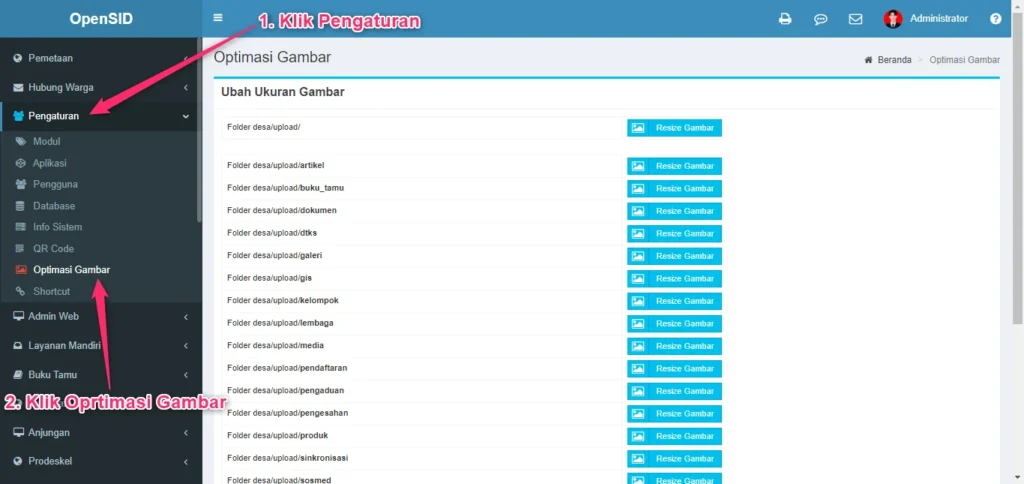
Berikut panduan langkah demi langkah, mulai dari instalasi plugin hingga pengaturan lanjutan, yang dapat diikuti oleh siapa saja, bahkan tanpa pengalaman teknis.
1. Instal dan Aktifkan Plugin
Masuk ke Dashboard → Plugins → Add New, cari nama plugin (misalnya “Smush”), klik “Install Now”, lalu “Activate”. Setelah aktivasi, biasanya muncul wizard konfigurasi otomatis.
2. Konfigurasi Pengaturan Dasar
- Kompresi Otomatis: Aktifkan “Automatic Compression” sehingga setiap gambar yang di‑upload langsung diproses.
- Resize On Upload: Tentukan lebar maksimum (contoh 1920 px) untuk mencegah gambar terlalu besar.
- Konversi ke WebP: Centang opsi ini untuk menghasilkan versi WebP secara paralel.
3. Aktifkan Lazy Load
Lazy load menunda pemuatan gambar yang berada di bawah “fold” sampai pengguna menggulir ke sana. Di plugin Smush, aktifkan “Lazy Load” di tab “Performance”. Jika menggunakan plugin lain, cari opsi serupa.
4. Optimasi Gambar yang Sudah Ada
Setelah plugin terpasang, Anda dapat memulai bulk optimization. Di halaman plugin, klik “Bulk Smush” atau “Optimize All Images”. Proses ini mungkin memakan waktu tergantung jumlah gambar, jadi jalankan pada malam hari atau saat traffic rendah.
5. Uji Kecepatan Halaman
Gunakan alat seperti Google PageSpeed Insights atau GTmetrix untuk memeriksa dampak optimasi. Perhatikan metric “Largest Contentful Paint (LCP)” dan “First Input Delay (FID)”. Jika skor belum optimal, pertimbangkan menurunkan kualitas kompresi atau menyesuaikan ukuran maksimum.
Tips Tambahan untuk Optimasi Gambar Lebih Lanjut
Berikut beberapa trik yang tidak selalu dibahas dalam panduan plugin standar, namun dapat memberikan dorongan ekstra pada performa situs Anda.
Gunakan Format Gambar Modern
WebP dan AVIF menawarkan rasio kompresi yang jauh lebih baik dibanding JPEG/PNG. Kebanyakan plugin modern sudah mendukung konversi otomatis, tetapi Anda juga dapat meng‑upload versi WebP secara manual bila diperlukan.
Manfaatkan CDN dengan Image Optimization
Content Delivery Network (CDN) seperti Cloudflare atau KeyCDN dapat menyajikan gambar yang sudah di‑optimasi dari server terdekat pengguna. Beberapa CDN bahkan memiliki fitur “Polish” atau “Image Optimization” yang men‑compress gambar secara real‑time.
Hapus Metadata yang Tidak Perlu
Foto digital biasanya mengandung metadata (EXIF) seperti lokasi GPS, kamera, dll. Metadata ini menambah ukuran file tanpa manfaat visual. Plugin seperti Media Cleaner atau fitur bawaan di Smush dapat menghapus metadata secara otomatis.
Responsive Images dengan srcset
WordPress secara default menambahkan atribut srcset pada gambar, memungkinkan browser memilih ukuran yang paling sesuai dengan layar pengguna. Pastikan tema Anda tidak menonaktifkan fitur ini. Jika Anda menggunakan tema kustom, pastikan fungsi add_image_size() dan the_post_thumbnail() di‑implementasikan dengan benar.
Integrasi dengan SEO Plugin
Jika Anda sudah menggunakan plugin SEO seperti Yoast SEO atau Rank Math, periksa apakah ada opsi untuk menambahkan alt dan title otomatis pada gambar yang dioptimasi. Alt text yang relevan membantu SEO gambar dan meningkatkan aksesibilitas.
Kesalahan Umum yang Harus Dihindari
Walaupun optimasi otomatis terdengar simpel, ada beberapa jebakan yang sering membuat pengguna frustrasi.
Over‑Optimasi (Kualitas Terlalu Rendah)
Jika kompresi terlalu agresif, gambar dapat menjadi blur atau berartefak, yang berpengaruh buruk pada pengalaman visual. Selalu lakukan tes A/B dengan kualitas 70‑80% untuk JPEG dan 90‑95% untuk WebP.
Lupa Memeriksa Compatibility
Beberapa plugin tidak kompatibel dengan tema atau builder tertentu (misalnya Elementor). Jika gambar tidak muncul setelah optimasi, cek console browser untuk error dan non‑aktifkan sementara plugin lain untuk mengidentifikasi konflik.
Mengabaikan Backup
Sebelum menjalankan bulk optimization, selalu backup database dan folder wp‑content/uploads. Jika hasil kompresi tidak memuaskan, Anda dapat meng‑restore file asli. Lihat panduan plugin backup otomatis gratis untuk solusi backup mudah.
Strategi Jangka Panjang: Menggabungkan Optimasi Gambar dengan Praktik SEO Lainnya
Optimasi gambar hanyalah satu bagian dari keseluruhan strategi SEO. Untuk hasil maksimal, satukan dengan teknik berikut:
- Schema Markup: Tambahkan
ImageObjectschema agar mesin pencari memahami konteks gambar. - Structured Data: Gunakan
ArticleatauBlogPostingschema yang mencakupimageproperti. - Penggunaan Alt Text yang Relevan: Pastikan setiap gambar memiliki deskripsi singkat, mengandung kata kunci jika relevan.
- Kecepatan Server: Pilih hosting berkualitas tinggi untuk mendukung proses kompresi server‑side (lihat pilih hosting berkualitas tinggi).
Dengan mengintegrasikan semua elemen tersebut, situs Anda tidak hanya cepat, tetapi juga memiliki sinyal SEO yang kuat, meningkatkan peluang muncul di featured snippets atau gambar pencarian Google.
Terakhir, ingat bahwa optimasi gambar bukan pekerjaan sekali selesai. Setiap kali Anda menambahkan konten baru, pastikan proses otomatis tetap aktif, dan lakukan audit rutin setiap 3‑6 bulan untuk menyesuaikan pengaturan sesuai perkembangan teknologi gambar.
Semoga panduan ini membantu Anda mengubah situs WordPress menjadi mesin yang cepat, ringan, dan SEO‑friendly. Selamat mencoba, dan nikmati peningkatan performa serta peringkat yang lebih baik!