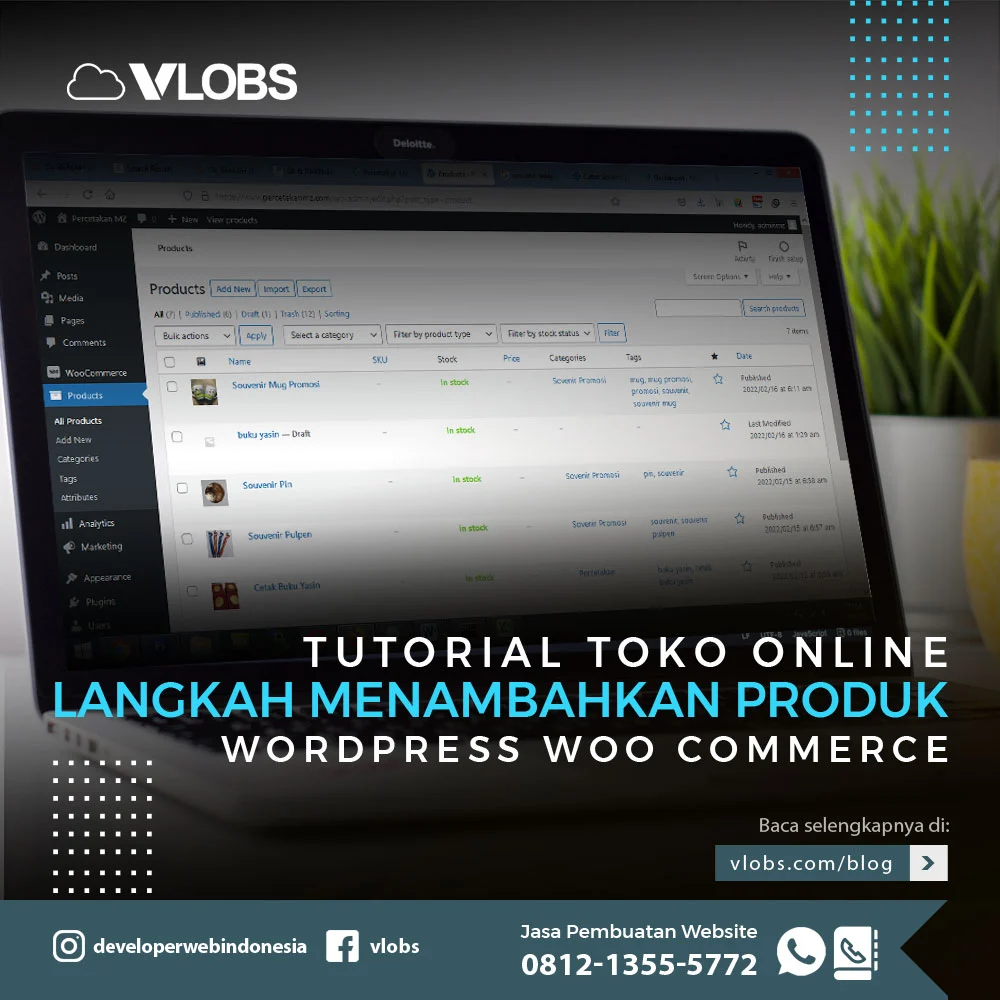
Jika Anda ingin memiliki situs WordPress dengan tampilan yang benar‑benar mencerminkan brand atau gaya pribadi, namun tidak memiliki latar belakang pemrograman, artikel ini cocok untuk Anda. Kami akan membahas cara membuat tema WordPress custom tanpa coding secara menyeluruh, mulai dari persiapan awal, pemilihan alat visual, hingga proses finetuning agar tema siap dipublikasikan. Semua langkah dirancang agar dapat diikuti oleh pemula sekaligus memberikan nilai tambah bagi pengguna menengah yang ingin mempercepat workflow desain.
WordPress memang terkenal dengan fleksibilitasnya, tetapi banyak orang masih terhambat oleh anggapan bahwa membuat tema berarti harus menguasai PHP, HTML, CSS, dan JavaScript. Kini, dengan munculnya page builder dan framework tema berbasis drag‑and‑drop, proses kreatif menjadi jauh lebih sederhana. Anda cukup fokus pada estetika, struktur, dan pengalaman pengguna, sementara platform menangani kode di balik layar.
Berikut ini, kami rangkum seluruh tahapan penting, lengkap dengan contoh konkret, tips praktis, dan perbandingan tool yang dapat membantu Anda menghasilkan tema yang unik tanpa menulis satu baris kode pun.
Persiapan Awal: Memahami Dasar‑dasar WordPress

Sebelum melangkah ke pembuatan tema, pastikan lingkungan WordPress Anda sudah siap. Jika belum terpasang, ikuti Tutorial Instalasi WordPress di Hosting Indonesia – Langkah Mudah & Praktis untuk menyiapkan situs dasar. Setelah instalasi selesai, lakukan hal‑hal berikut:
- Backup Situs: Selalu buat cadangan database dan file sebelum melakukan perubahan besar.
- Pasang Child Theme (Opsional): Jika Anda berencana mengubah tema yang sudah ada, child theme dapat melindungi perubahan dari update otomatis.
- Aktifkan Mode Pengembang: Pada
wp-config.php, ubahWP_DEBUGmenjaditrueuntuk melihat potensi error.
Memilih Platform Visual untuk Membuat Tema
Berbagai solusi visual kini tersedia untuk mendesain tema tanpa harus menulis kode. Pilihan utama dapat dibagi menjadi tiga kategori:
| Tool | Kelebihan | Kekurangan | Harga |
|---|---|---|---|
| Elementor Pro | Antarmuka drag‑and‑drop yang intuitif, library widget lengkap, kontrol penuh atas responsivitas. | Berat pada performa bila tidak dioptimalkan, ketergantungan pada plugin. | Mulai dari $49/tahun |
| Divi Builder | Theme terintegrasi, banyak template premade, sistem modul visual yang kuat. | Kurva belajar sedikit lebih curam pada modul lanjutan. | Mulai dari $89/tahun |
| Blocksy + Gutenberg | Gratis, ringan, memanfaatkan editor blok standar WordPress, kompatibilitas tinggi. | Fitur terbatas dibanding plugin builder premium. | Gratis (opsi premium tersedia) |
Tips Memilih Tool yang Tepat
- Prioritaskan Kecepatan: Pilih tema atau builder yang tidak menambah beban loading yang signifikan.
- Ketersediaan Template: Jika Anda menginginkan desain cepat, gunakan library template yang sudah tersedia.
- Dukungan dan Komunitas: Pastikan ada forum atau dokumentasi yang memadai untuk memecahkan masalah.
Langkah‑langkah Membuat Tema Menggunakan Elementor Pro
Berikut prosedur detail untuk menciptakan tema custom dengan Elementor Pro, salah satu page builder paling populer:
1. Instalasi dan Aktivasi Plugin
- Unduh file .zip dari situs resmi Elementor, lalu unggah melalui Plugins → Add New → Upload Plugin.
- Aktifkan plugin, kemudian masuk ke menu Elementor → License untuk memasukkan kunci aktivasi.
2. Membuat Header dan Footer
- Pilih Templates → Theme Builder dan klik “Add New”. Pilih tipe template “Header”.
- Gunakan widget “Site Logo”, “Nav Menu”, dan “Button” untuk menyusun bar navigasi sesuai brand.
- Simpan dan tetapkan kondisi “Entire Site” agar header tampil di seluruh halaman.
3. Membuat Layout Halaman Utama
- Masuk ke Pages → Add New, beri nama “Beranda”, dan pilih “Edit with Elementor”.
- Seret widget “Hero Section”, “Posts”, “CTA”, atau “Testimonials” ke area kerja.
- Gunakan panel “Style” untuk mengatur warna, tipografi, dan spasi secara visual.
4. Mengatur Global Styles
Di Site Settings → Global Colors & Fonts, definisikan palet warna dan tipografi utama. Dengan cara ini, semua elemen akan otomatis mengikuti standar visual yang Anda tentukan, sehingga konsistensi terjaga tanpa harus mengatur satu per satu.
5. Optimasi Kecepatan
- Aktifkan “CSS Print Method” menjadi “External File” pada Elementor → Settings → Advanced.
- Gunakan plugin caching seperti WP Rocket atau LiteSpeed Cache untuk meminimalkan ukuran file.
- Jika gambar banyak, manfaatkan Cara Mengoptimalkan Gambar dengan TinyPNG – Rahasia Cepat, Ringan, dan SEO‑Friendly! untuk kompresi.
Menggunakan WordPress Block Theme (Full Site Editing)
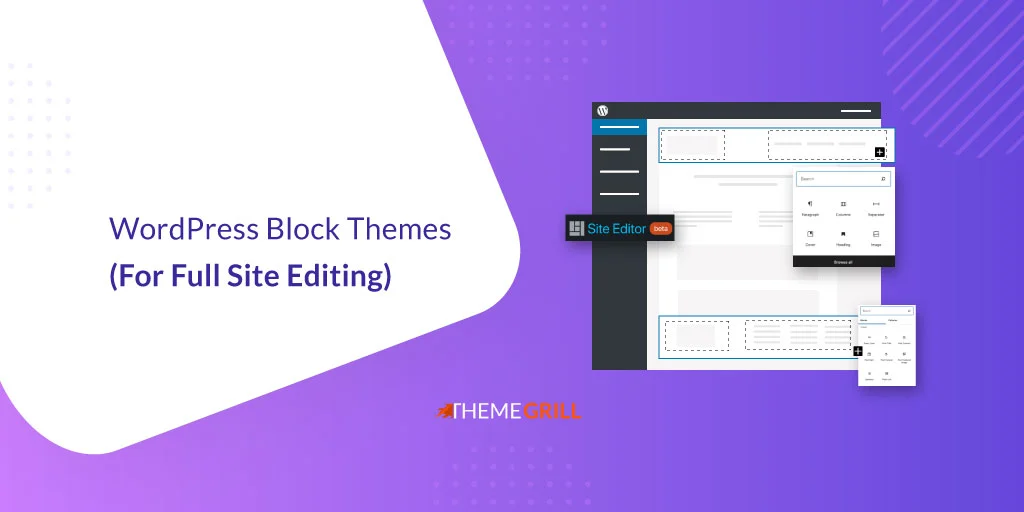
Full Site Editing (FSE) memperkenalkan konsep “block theme” yang memungkinkan Anda mengedit seluruh struktur situs menggunakan editor blok Gutenberg. Berikut cara memanfaatkan FSE tanpa menulis kode:
1. Pilih Block Theme Gratis
Contoh tema yang mendukung FSE: Blocksy, Neve, atau Twentytwenty‑three. Install seperti tema biasa melalui Appearance → Themes → Add New.
2. Akses Site Editor
Setelah aktivasi, masuk ke Appearance → Editor (beta). Di sini Anda dapat mengatur template header, footer, dan halaman arsip secara visual.
3. Kustomisasi Header
- Tambahkan blok “Site Title” atau “Site Logo”.
- Masukkan blok “Navigation Menu” dan pilih menu yang sudah Anda buat di Appearance → Menus.
- Gunakan blok “Group” atau “Columns” untuk mengatur tata letak.
4. Buat Template Halaman
Gunakan blok “Cover”, “Columns”, “Query Loop”, dan “Button” untuk membangun layout dinamis. Semua perubahan otomatis disimpan sebagai bagian dari tema, sehingga tidak memerlukan file PHP terpisah.
5. Simpan sebagai Template Reusable
Jika ada bagian yang ingin dipakai berulang, klik kanan blok → “Add to Reusable Blocks”. Ini memudahkan konsistensi desain di seluruh situs.
Strategi Pengujian dan Peluncuran Tema

Setelah selesai mendesain, langkah selanjutnya adalah memastikan tema berfungsi dengan baik di semua perangkat dan browser. Berikut prosedur yang direkomendasikan:
Pengujian Responsif
- Gunakan fitur “Responsive Mode” di Elementor atau Gutenberg untuk melihat tampilan di desktop, tablet, dan mobile.
- Periksa ukuran font, margin, dan padding agar tidak terpotong pada layar kecil.
Kecepatan dan SEO
- Jalankan Google PageSpeed Insights atau GTmetrix (baca 7 Rahasia Meningkatkan Kecepatan Situs dengan GTmetrix) untuk mengidentifikasi peluang optimasi.
- Pastikan struktur heading (H1‑H6) logis, gunakan alt‑text pada gambar, dan periksa markup schema jika diperlukan.
Uji Kesesuaian Plugin
Aktifkan plugin penting seperti Contact Form 7 dan pastikan formulir dapat ditampilkan di halaman yang telah Anda desain. Lihat panduan Cara Cepat dan Praktis Menambahkan Form Kontak dengan Contact Form 7 di WordPress untuk integrasi yang mulus.
Memublikasikan Tema ke Publik
Jika Anda berencana mendistribusikan tema ke orang lain atau mengunggahnya ke repositori WordPress, ikuti langkah berikut:
- Export Theme: Pada Elementor, pilih Templates → Theme Builder → Export Template. Pada Gutenberg, gunakan Export as .zip melalui Appearance → Themes → Export.
- Tambahkan Header & Footer Files (Optional): Meskipun Anda tidak menulis kode, beberapa pengguna ingin menambahkan file
style.cssdanfunctions.phpsederhana untuk branding. - Daftarkan di WordPress.org: Ikuti panduan WordPress Theme Handbook untuk memenuhi persyaratan keamanan dan lisensi.
Tips Lanjutan untuk Menyempurnakan Tema

Integrasi dengan Membership Site
Jika situs Anda memerlukan area anggota, tema yang Anda buat dapat dipadukan dengan plugin MemberPress atau Restrict Content Pro. Lihat Cara Membuat Membership Site dengan WordPress – Panduan Lengkap & Praktis untuk Pemula untuk langkah integrasi tanpa mengganggu desain.
Menggunakan Custom Fonts
Upload font khusus melalui Appearance → Customize → Typography (tersedia pada tema Blocksy) atau gunakan widget “Custom Font” di Elementor. Pastikan format WOFF/WOFF2 untuk kompatibilitas lintas‑browser.
Menambahkan Animasi Halus
Gunakan widget “Motion Effects” di Elementor atau blok “Animated Heading” di Gutenberg untuk memberikan kesan dinamis tanpa harus menulis CSS.
Backup dan Versioning
Setiap kali Anda selesai melakukan perubahan signifikan, buat snapshot dengan plugin UpdraftPlus atau gunakan layanan backup otomatis dari hosting. Simpan versi tema di layanan Git (misalnya GitHub) untuk melacak perubahan di masa depan.
Dengan mengikuti langkah‑langkah di atas, Anda dapat menciptakan tema WordPress yang tidak hanya tampak profesional, tetapi juga optimal dari segi kecepatan, SEO, dan kemudahan pemeliharaan. Tidak ada lagi kebutuhan untuk menulis kode rumit; semua dapat dilakukan melalui antarmuka visual yang ramah pengguna.
Semoga panduan ini membantu Anda mewujudkan visi desain situs tanpa batas. Selamat berkreasi, dan jangan lupa terus memantau performa serta feedback pengunjung untuk melakukan perbaikan berkelanjutan.